
Le notifiche di Instagram servono a tenerti informato su nuovi messaggi, like, commenti e altre attività sul tuo account. Ma cosa succede quando una notifica non scompare, anche dopo aver controllato tutto? Si tratta di un problema sorprendentemente comune che affligge molti utenti sia su Android che su iOS. Potresti vedere un badge rosso persistente o una notifica in-app che non si elimina, anche se non c'è nulla di nuovo da controllare. Questo non solo può essere fonte di distrazione, ma può anche causare ansia inutile, soprattutto se ti affidi alle notifiche per gestire un account aziendale o per rimanere aggiornato sulle interazioni sui social.
Esistono diverse possibili ragioni per cui una notifica di Instagram potrebbe rimanere bloccata. Potrebbe trattarsi di un piccolo problema dell'app, di un bug nell'ultimo aggiornamento, di una richiesta di messaggio diretto che non è stata aperta correttamente o persino di un problema con la cache di Instagram sul tuo dispositivo. A volte, l'app pensa che ci sia ancora una notifica non letta quando in realtà non c'è, e questo può far sì che l'icona o l'avviso in-app rimangano visibili a tempo indeterminato. In rari casi, anche app o dispositivi di terze parti collegati al tuo account possono interferire con la sincronizzazione delle notifiche, rendendo il problema ancora più complicato.
In questa guida, esploreremo tutte le cause più comuni del problema delle "notifiche di Instagram che non scompaiono" e forniremo soluzioni chiare e dettagliate per risolverlo. Dalla cancellazione della cache e la verifica delle richieste di messaggi nascosti alla reinstallazione dell'app o al ripristino delle impostazioni di notifica, tratteremo ogni metodo possibile. Che tu sia un utente occasionale o un creatore di contenuti digitali che necessita di un'esperienza con l'app pulita e funzionale, questi suggerimenti ti aiuteranno a liberarti delle notifiche bloccate e a riprendere il pieno controllo degli avvisi di Instagram. Iniziamo con le soluzioni.
Come risolvere il problema delle notifiche di Instagram che non scompaiono?
Vorrei eliminare questo problema di notifiche errate. Ho provato diversi metodi per cancellarle. Tieni presente che le soluzioni elencate di seguito potrebbero non funzionare sulla tua app. Quindi, provale!
Ci sono diverse sezioni che potresti visualizzare nelle notifiche di Instagram (come i messaggi diretti e IGTV). Se Instagram ti segnala un messaggio, ma in realtà non ne hai ricevuto nessuno, risolvi il problema nel seguente modo:
- Controlla i messaggi non letti nella sezione Messaggi generali, Richieste di messaggi e Messaggi diretti.
- Controlla le notifiche di IGTV
- Aggiorna Instagram
- Disinstalla e installa nuovamente Instagram
- Scollega l'account Facebook
Le notifiche dei messaggi diretti di Instagram non spariranno
Potrebbe capitare di vedere un numero o anche più numeri sull'icona dei messaggi diretti di Instagram. Tuttavia, se aprite la sezione dei messaggi diretti, non troverete nulla.
Se Instagram ti mostra le notifiche, ma non vedi alcun messaggio? Segui le istruzioni qui sotto.
Controlla il messaggio generale
Come forse saprai, la sezione dei messaggi diretti di Instagram è divisa in due parti distinte. La prima riguarda i messaggi diretti principali, mentre la seconda, quella generale, è dedicata ai messaggi archiviati. Tuttavia, se qualcuno nella lista generale ti invia un messaggio, vedrai una notifica accanto all'icona.
Controlla le richieste di messaggi
Anche le richieste di messaggi ti inviano una notifica nella barra delle notifiche. Anche se controlli le impostazioni, potresti non ricevere le notifiche sullo schermo. Potrebbe anche trattarsi di un messaggio spam. Vedresti un messaggio come questo: "Qualcuno sta cercando di inviarti un messaggio". Quindi, vai alla sezione dei messaggi diretti su Instagram e controlla se ci sono richieste di messaggi. Tocca la richiesta e apri il messaggio. La notifica non verrà visualizzata finché non avrai letto il messaggio.
Controlla l'intero messaggio diretto

Migliore app per localizzare i telefoni
Spia Facebook, WhatsApp, Instagram, Snapchat, LINE, Telegram, Tinder e altre app di social media senza che tu te ne accorga; traccia facilmente la posizione GPS, i messaggi di testo, i contatti, il registro delle chiamate e molti altri dati! Sicuro al 100%!
Se qualcuno ti invia un messaggio diretto su Instagram e poi disattiva il proprio account, anche il messaggio scomparirà. Tuttavia, se la persona torna su Instagram, il messaggio riapparirà. Quindi, vedrai la notifica sull'icona dei messaggi diretti di Instagram.
Per risolvere il problema, scorri verso il basso l'intero messaggio finché non vedi il messaggio non letto. Una volta aperto, la notifica scomparirà.
Le notifiche di IGTV non spariranno
Nel mio caso, il principale sospettato era IGTV. Instagram ha lanciato questa app per video verticali nel 2018. Quando un utente che segui carica un video su IGTV, ricevi una notifica. Dato che l'app è relativamente nuova, molti utenti di Instagram non conoscono le notifiche relative a questa app.
Se riscontri lo stesso problema:
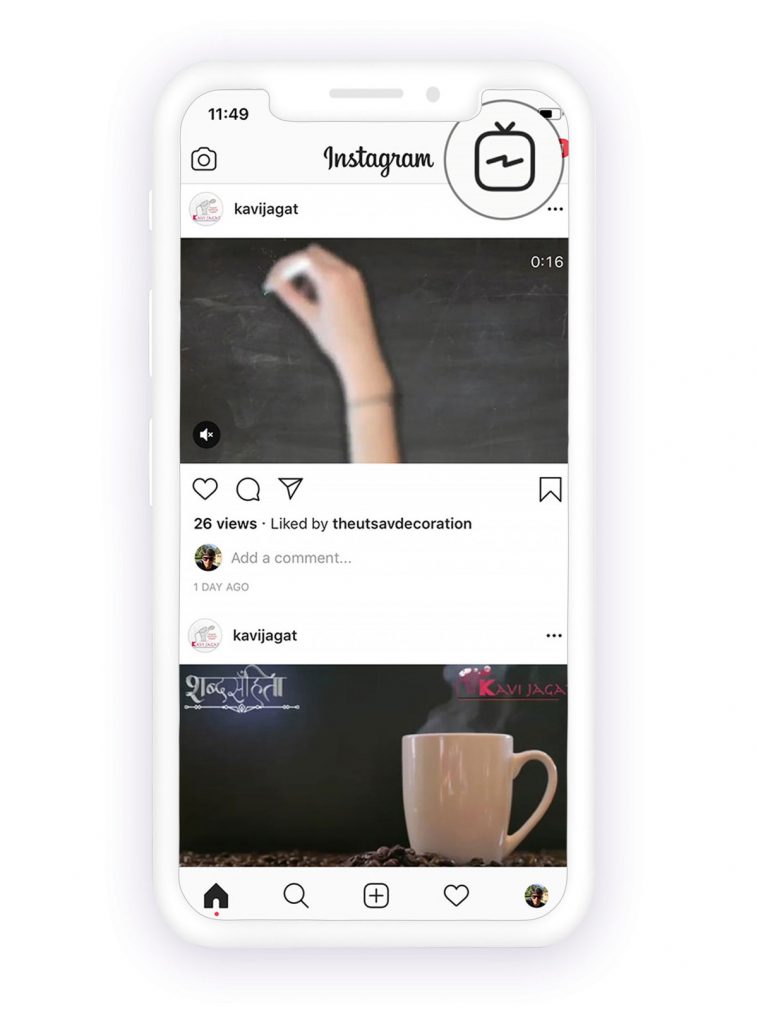
- Fai clic sull'icona IGTV nell'angolo in alto a destra dello schermo del tuo iPhone.
- Controlla il video condiviso dai tuoi follower. Dopo averlo visto, controlla Instagram nella schermata principale. La falsa notifica potrebbe essere scomparsa.
Questo metodo ha funzionato sul mio iPhone e spero che funzioni anche sul tuo telefono. Se non funziona, prova pure.
Per saperne di più: Come scaricare video, foto, IGTV e Reels da Instagram
Scollega il tuo account Facebook per eliminare le notifiche.
Può sembrare assurdo, ma scollegare il tuo account Facebook da Instagram può eliminare le notifiche errate. Ecco come fare:
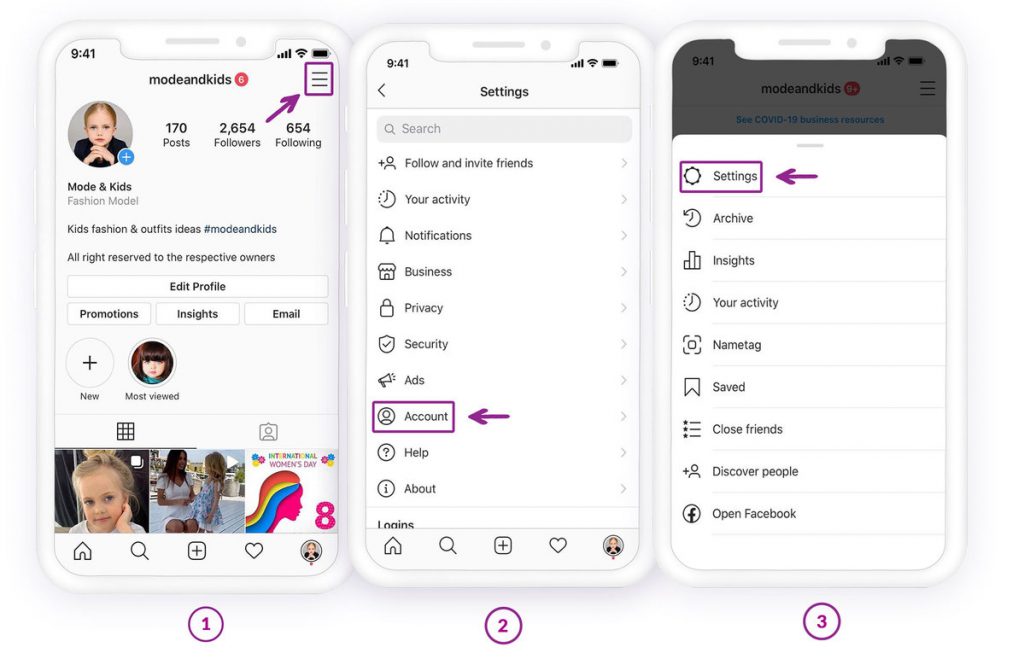
- Apri l'app di Instagram e accedi al tuo profilo toccando l'icona in basso a destra.
- Successivamente, tocca l'icona con le tre linee orizzontali nell'angolo in alto a destra.
- Ora vedrai comparire una schermata nell'angolo in alto a destra. Tocca Impostazioni.
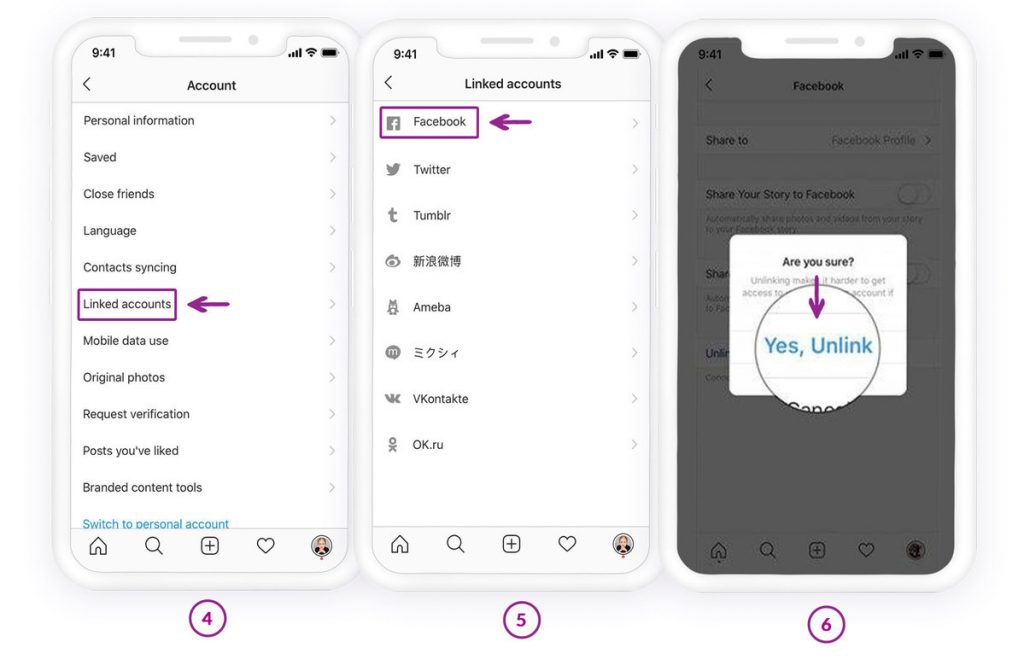
- Scorri verso il basso e fai clic su "Account collegati" nella sezione "Privacy e sicurezza".
- Tocca su Facebook e scollegare il tuo account da Instagram.
- Apparirà una finestra pop-up che ti chiederà di confermare l'azione. Tocca Sì, scollega.
- Il tuo account Facebook è ora scollegato da Instagram. Torna alla pagina principale di Instagram e controlla tutti i tuoi messaggi diretti e le tue storie. Dopodiché, aggiorna la pagina del feed e la falsa notifica di Instagram dovrebbe essere scomparsa.
Aggiorna l'app di Instagram
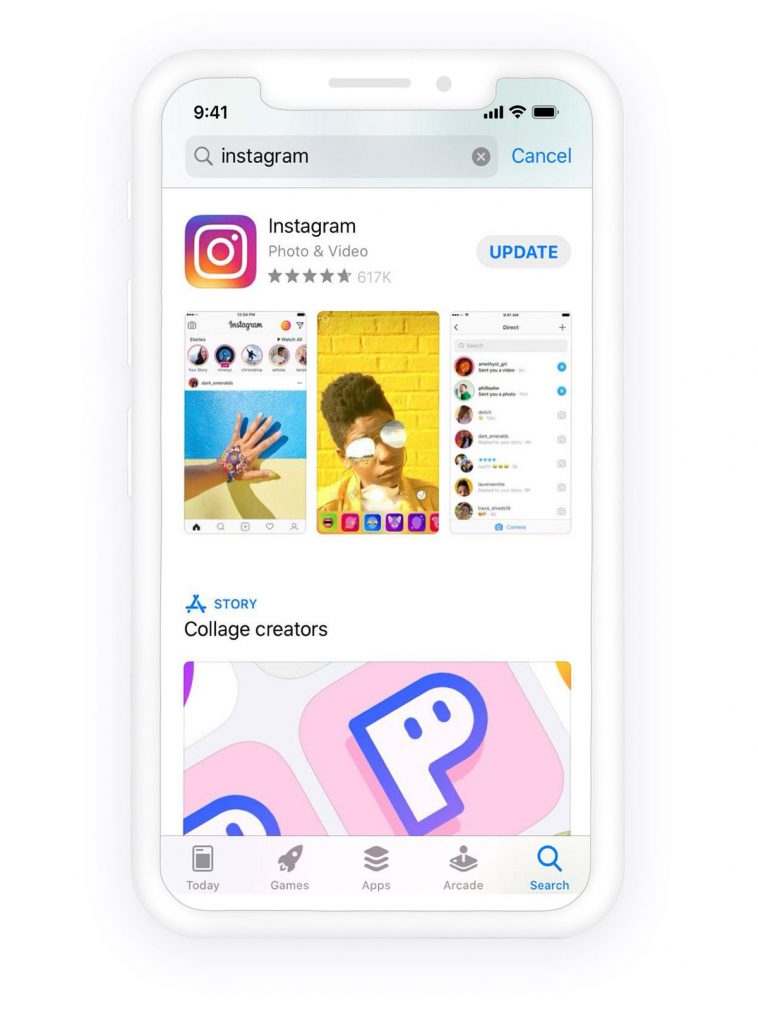
Un aggiornamento in sospeso potrebbe causare questo problema. L'unica soluzione è aggiornare l'app di Instagram.
- Apri l'App Store e tocca Aggiornamenti dal menu in basso.
- Trova Instagram nell'elenco degli aggiornamenti e tocca il pulsante Aggiorna accanto ad esso.
Disinstalla l'app di Instagram
Come ultima opzione, puoi disinstallare l'app dal tuo iPhone e reinstallarla.
- Tieni premuta l'icona di Instagram sulla schermata iniziale e nell'angolo in alto a sinistra dell'app comparirà un'icona di eliminazione (x).
- Tocca Elimina e ti verrà chiesto di confermare l'azione. Tocca di nuovo Elimina.
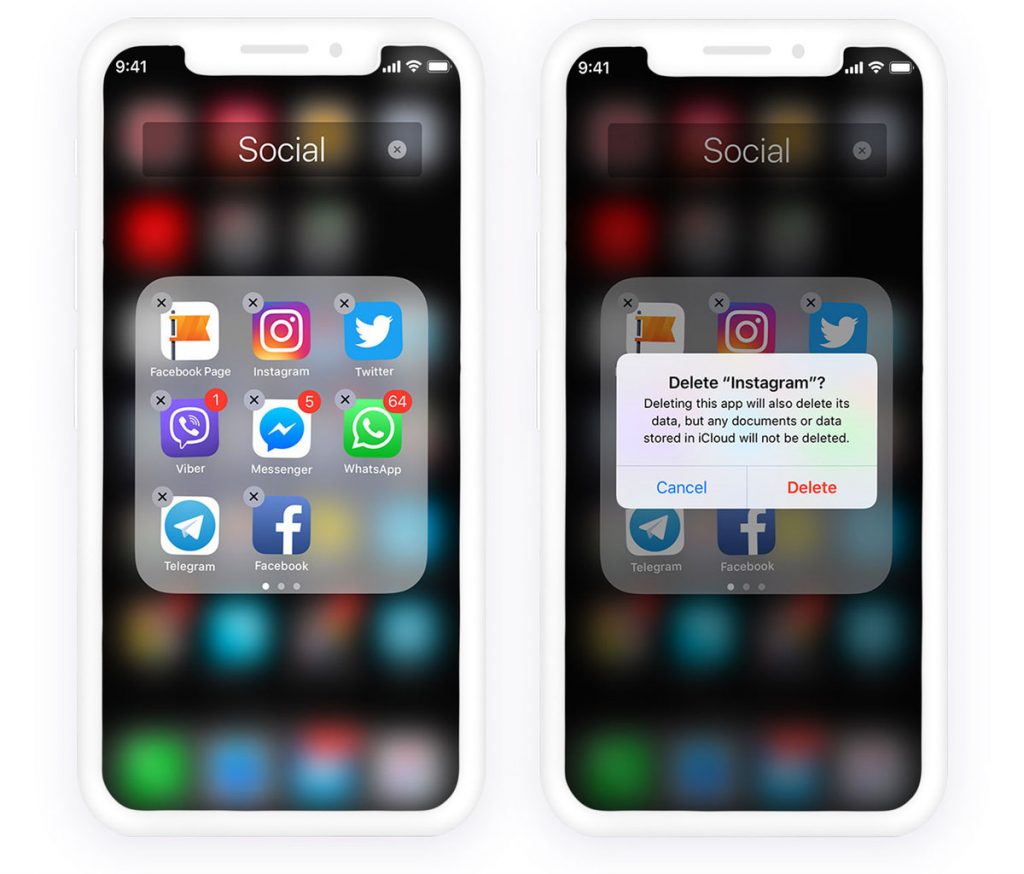
Instagram verrà disinstallato dal tuo telefono. Puoi reinstallare l'app dall'App Store.
Conclusione
Risolvere il problema della notifica di Instagram che non scompare è importante per garantire il corretto funzionamento dell'app ed evitare continue distrazioni. Questa notifica persistente è solitamente causata da problemi di sincronizzazione, messaggi non letti bloccati nel sistema, errori nella cache dei dati o conflitti di autorizzazioni all'interno dell'app. Seguendo alcuni semplici passaggi, come svuotare la cache dell'app, controllare le richieste di messaggi, rivedere le schede delle attività, aggiornare l'app, modificare le impostazioni di notifica o persino disconnettersi e accedere nuovamente, è solitamente possibile individuare la causa e rimuovere l'avviso persistente.
In alcuni casi, il problema potrebbe essere causato da ritardi dei server di Instagram o da bug introdotti in un recente aggiornamento. Mantenere l'app aggiornata e concederle le autorizzazioni di notifica corrette garantisce prestazioni più stabili nel lungo periodo. Se nessuna delle soluzioni standard funziona, reinstallare l'app o riavviare il dispositivo di solito risolve i conflitti software più complessi.
Sebbene la notifica bloccata possa essere fastidiosa, in genere è facile da risolvere con un po' di pazienza. Una volta risolto il problema, Instagram torna alla normalità, permettendoti di goderti messaggi, notifiche e aggiornamenti senza inutili distrazioni, garantendo un'esperienza sui social media più pulita e fluida.
Quanto è stato utile questo post?
Clicca su una stella per votare!
Valutazione media / 5. Conteggio dei voti: