Come risolvere il problema dello schermo nero della fotocamera dell'iPhone

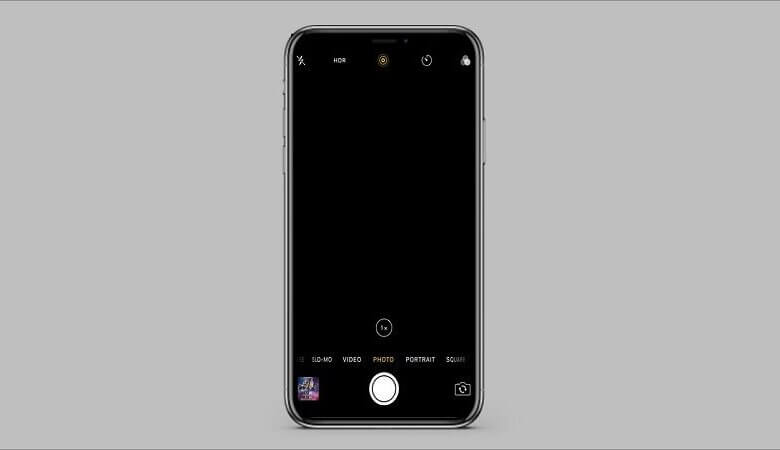
"Aiuto! La fotocamera del mio iPhone 16 Pro Max ha smesso improvvisamente di funzionare; lo schermo diventa nero e non si accende più. Cosa devo fare? C'è qualcuno che può aiutarmi? Grazie mille!"
Ebbene, lo schermo nero della fotocamera dell'iPhone è un problema comune. Come tutti sappiamo, la fotocamera dell'iPhone è probabilmente la componente più importante per la maggior parte degli utenti, soprattutto per chi usa i social media e trascorre molte ore su Facebook, Instagram o Snapchat. Alla luce di ciò, forniremo alcune soluzioni per risolvere il problema dello schermo nero della fotocamera dell'iPhone.
Parte 1: Consigli utili per risolvere il problema dello schermo nero della fotocamera dell'iPhone
Soluzione 1: Chiudi forzatamente l'app Fotocamera. Basta toccare due volte il pulsante Home e scorrere verso l'alto l'interfaccia della fotocamera per chiudere l'app.
Soluzione 2: Passa alla fotocamera anteriore toccando l'icona della fotocamera. Puoi fare lo stesso anche se la fotocamera anteriore del tuo iPhone non funziona. Dopo essere tornato alla fotocamera anteriore, è probabile che tu riesca a risolvere il problema.
Soluzione 3: Disattiva la funzione VoiceOver. Potrebbe trattarsi di un problema di iOS che a volte causa malfunzionamenti della fotocamera dell'iPhone. Per risolverlo, vai su Impostazioni > Generali > Accessibilità e disattiva la funzione "VoiceOver". Attendi qualche istante e riavvia l'app Fotocamera.
Soluzione 4: Riavvia il tuo iPhone tenendo premuto il pulsante di accensione (attivazione/disattivazione) per alcuni secondi. Sullo schermo verrà visualizzato il cursore di accensione. Spostalo una volta e spegni il dispositivo. Ora, attendi almeno 30 secondi prima di premere nuovamente il pulsante di accensione e riaccendere il dispositivo.
Soluzione 5: Aggiorna il dispositivo iOS a una versione stabile. Sblocca il dispositivo e vai su Impostazioni > Generali > Aggiornamento software. Qui puoi visualizzare l'ultima versione di iOS disponibile. Tocca il pulsante Aggiorna e scarica o Installa ora per aggiornare iOS del dispositivo a una versione stabile.
Soluzione 6: Ripristina tutte le impostazioni salvate. Sblocca il dispositivo, quindi vai su Impostazioni > Generali > Ripristina e tocca l'opzione Ripristina tutte le impostazioni. Ora, conferma la tua scelta inserendo il codice di accesso del dispositivo.
Soluzione 7: Ripristina completamente l'iPhone. Se la soluzione 6 non funziona, potrebbe essere necessario ripristinare il dispositivo cancellando tutti i dati e le impostazioni salvate. Vai su Impostazioni > Generali > Ripristina e tocca Inizializza contenuto e impostazioni. Dovrai confermare la scelta inserendo il codice di accesso del dispositivo. Successivamente, l'iPhone verrà riavviato con le impostazioni di fabbrica e la fotocamera funzionerà normalmente.
Parte 2: Come risolvere il problema dello schermo nero della fotocamera dell'iPhone senza perdere dati
Se non vuoi perdere i tuoi dati importanti, puoi provare iOS System Recovery, che non manometterà i tuoi dati e garantirà un recupero sicuro.
Ripristino del sistema iOS È una soluzione efficace per risolvere il problema dello schermo nero della fotocamera dell'iPhone causato da malfunzionamenti di sistema o errori software. Ripara in modo sicuro il sistema iOS senza cancellare alcun dato, consentendo alla fotocamera di funzionare di nuovo normalmente. Grazie alla sua interfaccia intuitiva, puoi risolvere il problema dello schermo nero in pochi clic, senza bisogno di competenze tecniche. Lo strumento supporta tutti i modelli di iPhone, inclusi i più recenti iPhone 17/17 Pro/17 Pro Max, ed è compatibile con iOS 18 e iOS 26. Che il problema si verifichi dopo un aggiornamento o in modo imprevisto, iOS System Recovery offre un modo rapido, sicuro e affidabile per ripristinare le prestazioni della fotocamera del tuo iPhone e la stabilità generale del sistema. Segui semplicemente i passaggi seguenti per farlo.
Download gratuito Download gratuito
Passaggio 1: Innanzitutto, scarica ed esegui iOS System Recovery sul tuo PC e collega il tuo iPhone al computer. Quindi, fai clic su "Modalità standard".
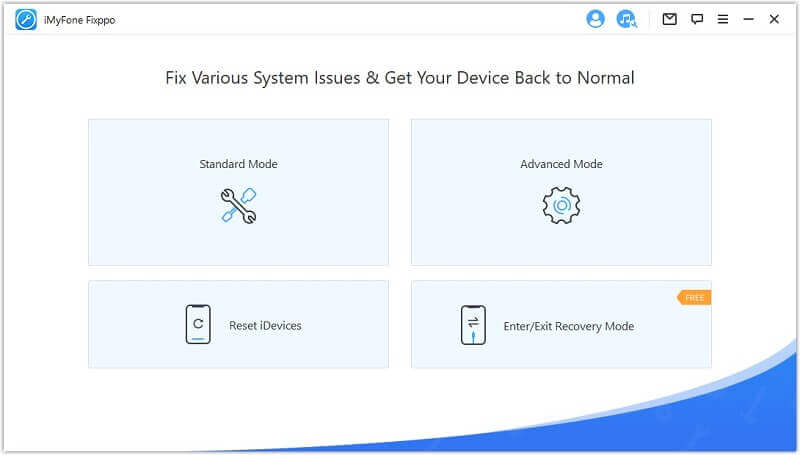
Passaggio 2: A questo punto il software riconoscerà il dispositivo, quindi basterà premere Avvia per continuare.
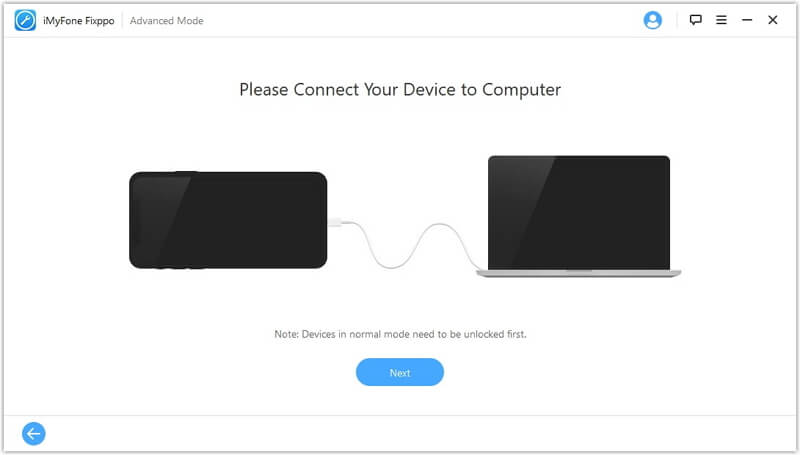
Passaggio 3: Ora avvia il dispositivo in modalità DFU premendo contemporaneamente il pulsante di accensione/spegnimento e il pulsante Home. Rilascia solo il pulsante di accensione/spegnimento dopo 10 secondi e, una volta visualizzata la schermata DFU, rilascia anche il pulsante Home.
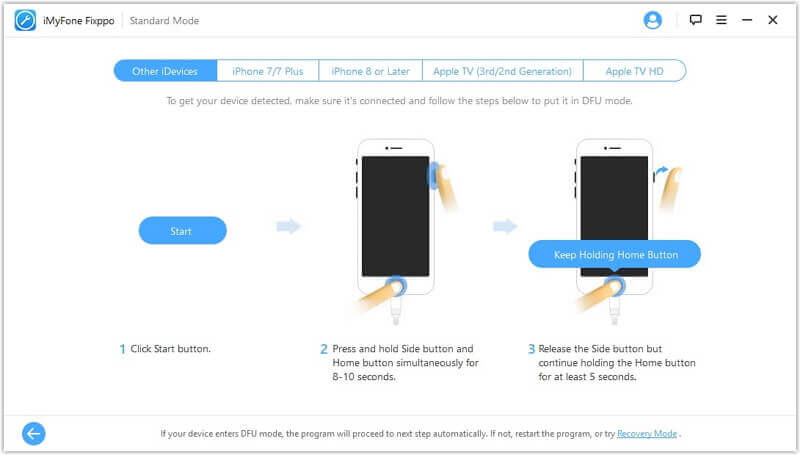
Passaggio 4: Per risolvere questo problema, è necessario inserire informazioni dettagliate corrette sul proprio iPhone prima di toccare Conferma.
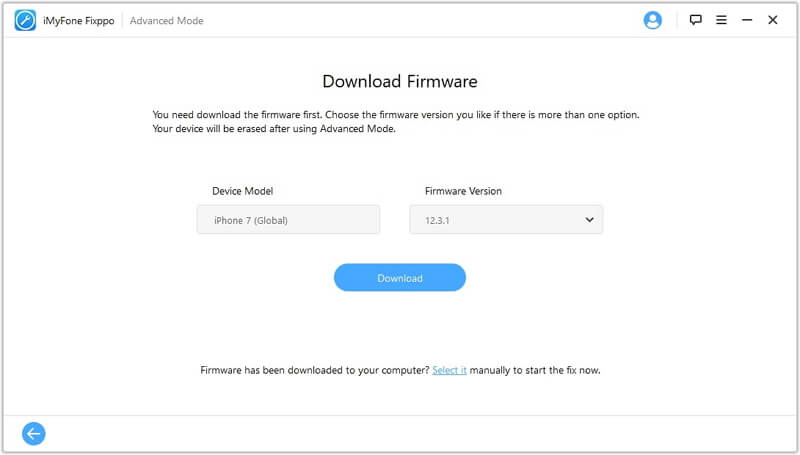
Passaggio 5: Una volta completato il download, fai clic su "Correggi ora". Il programma inizierà quindi a riparare l'iPhone. Successivamente, riavvia il tuo iPhone per verificare che il problema dello schermo nero della fotocamera sia stato risolto e potrai scattare di nuovo tante foto fantastiche.

Provate voi stessi le soluzioni sopra descritte e fateci sapere quale, lasciando un commento, risulta essere la più adatta alle vostre esigenze.
Download gratuito Download gratuito
Quanto è stato utile questo post?
Clicca su una stella per votare!
Valutazione media / 5. Conteggio dei voti: