Snapchat permette agli utenti di creare Storie per condividere foto e video che scompaiono dopo 24 ore. Di default, la tua Storia di Snapchat è visibile a tutti i tuoi amici. Tuttavia, puoi anche creare Storie private per controllare chi può visualizzare i tuoi contenuti. Le Storie private, chiamate anche Storie personalizzate, sono un ottimo modo per condividere contenuti con un gruppo selezionato di persone.
Le Storie private di Snapchat ti permettono di avere un maggiore controllo su ciò che condividi. Crea una Storia per la tua cerchia ristretta per offrire ad alcuni amici contenuti esclusivi dietro le quinte, oppure crea una Storia solo per te da rivedere in seguito.
Il modo più semplice per creare una Storia privata su Snapchat è andare sul proprio profilo e selezionare "+ Storia personalizzata" sopra l'opzione "Aggiungi alla mia storia".
Ma questo è solo un modo. Continua a leggere per scoprire tutti e tre i metodi per creare Storie di Snapchat con spettatori personalizzati, simili alla funzione Amici più stretti di Instagram.
3 metodi per creare una storia privata su Snapchat
Hai tre modi diversi per creare Storie private o personalizzate. Puoi scattare una foto e selezionare chi può vederla, modificare le impostazioni di Snapchat per tutti i tuoi contenuti oppure aggiungerla al tuo profilo. Ecco come utilizzare ciascun metodo.
Crea una storia privata su Snapchat dal tuo profilo
- Tocca il tuo Bitmoji e vai al tuo profilo.
- Seleziona '+ Storia personalizzata' sopra l'opzione 'Aggiungi alla mia storia'.
- Seleziona con cura gli amici/contatti che visualizzeranno i tuoi contenuti.
- Scatta o carica la tua foto, il tuo video o il tuo testo.
- Tocca l'icona blu nell'angolo in basso a destra per pubblicare.
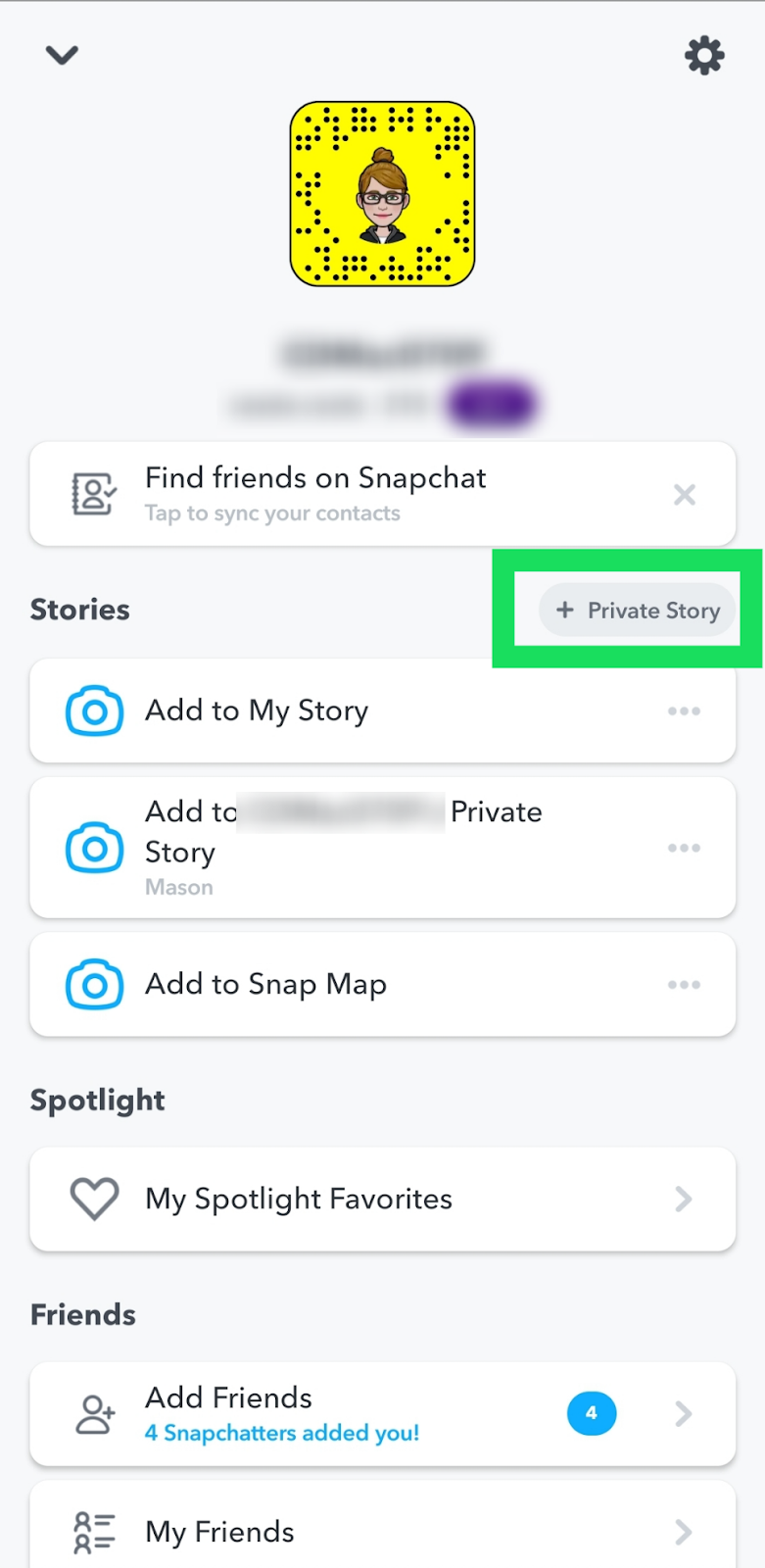
Nota: sui dispositivi Android, potrebbe essere necessario selezionare "+ Storia privata" nel proprio profilo e continuare con i passaggi come spiegato.
Crea una storia privata su Snapchat dalle Impostazioni
- Accedi al tuo profilo toccando il tuo Bitmoji.
- Seleziona "Impostazioni" (l'icona a forma di ingranaggio ⚙).
- Scorri verso il basso fino alla sezione "Chi può...".
- Tocca "Visualizza la mia storia".
- Seleziona 'Amici' o 'Personalizzato'.
- Se selezioni "Personalizzato", dovrai scegliere manualmente tutti gli amici che potranno visualizzare i tuoi contenuti.
Suggerimento: l'utilizzo di questo metodo per creare una Storia privata su Snapchat influisce su tutti i tuoi contenuti. Pertanto, non utilizzarlo se desideri applicare l'impostazione solo a specifici contenuti.
Crea una storia privata su Snapchat dal rullino fotografico
- Apri il rullino fotografico nell'app.
- Scatta una foto, registra un video o carica i tuoi contenuti.
- Tocca l'icona blu del pulsante di condivisione.
- Nella sezione "Invia a", tocca "+ Storia personalizzata". (Su Android verrà visualizzato come "+ Storia privata").
- Seleziona le persone a cui desideri consentire la visualizzazione dei tuoi contenuti.
- Tocca "Crea storia" per pubblicarla.

Migliore app per localizzare i telefoni
Spia Facebook, WhatsApp, Instagram, Snapchat, LINE, Telegram, Tinder e altre app di social media senza che tu te ne accorga; traccia facilmente la posizione GPS, i messaggi di testo, i contatti, il registro delle chiamate e molti altri dati! Sicuro al 100%!
La differenza tra Storia privata e Storia personalizzata su Snapchat
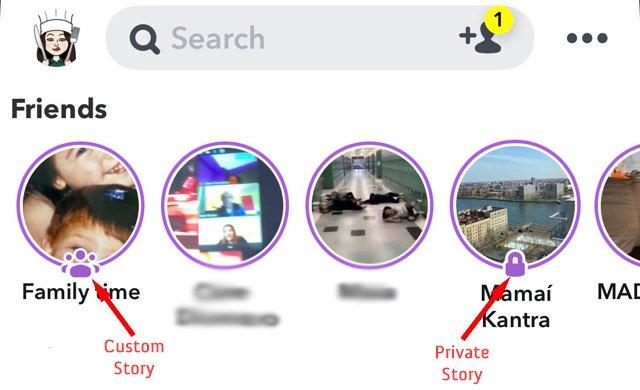
Su Snapchat, con una Storia privata, puoi scegliere chi può visualizzare i tuoi contenuti. Per questo motivo, in una Storia personalizzata, scegli gli amici che possono contribuire ai tuoi contenuti. Se la Storia è privata, vedrai un'icona a forma di lucchetto (🔒) sotto il feed dell'utente. In una Storia personalizzata, invece, vedrai l'icona di un gruppo di persone.
Come rimuovere qualcuno dalla propria storia privata?
Se non desideri più che contatti o amici visualizzino i tuoi contenuti privati, puoi semplicemente rimuoverli dall'elenco dei visualizzatori.
- Vai al tuo profilo.
- Individua la "Storia" che desideri modificare.
- Tocca i tre puntini accanto.
- Seleziona 'Visualizza spettatori'.
- Deseleziona un contatto per rimuoverlo dalla tua Storia privata.
Come rimuovere il proprio profilo dalla storia privata di qualcuno su Snapchat?
Se un utente di Snapchat ti ha aggiunto alla sua lista di storie private, tieni premuta l'icona della storia e seleziona "Esci" o "Blocca" su Snapchat. In alternativa, puoi andare sul profilo di quella persona, toccare i tre puntini nell'angolo in alto a destra e selezionare "Esci". (In questo modo avrai anche la possibilità di bloccare le storie).
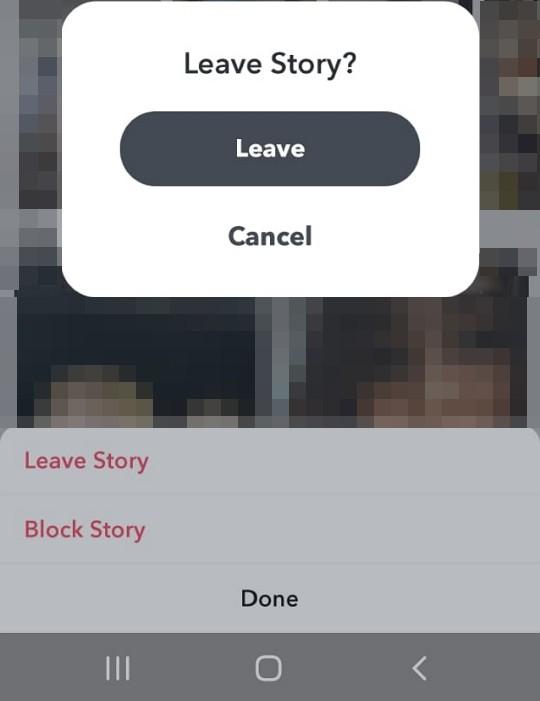
Ecco cosa significa ciascuna delle opzioni menzionate:
- Esci. Questo ti rimuoverà dalla lista delle storie private di quella persona su Snapchat. Ma potranno riaggiungerti se lo desiderano.
- Blocca. Scegliendo questa opzione, verrai rimosso dall'elenco dei visualizzatori privati. L'utente non potrà più aggiungerti a tale elenco.
Cose da sapere
Qualche anno fa, era possibile aggiungere un numero illimitato di contenuti privati/personalizzati alle proprie Storie. Ma questa funzionalità, insieme ad altre, è cambiata di recente. Ecco tutto quello che c'è da sapere su questa opzione.
Puoi averne solo 10.
A partire dal 2021, il limite per i contenuti privati/personalizzati su Snapchat è di 10. Pertanto, non è possibile avere più di dieci storie in questa sezione.
Il creatore di storie personalizzate può eliminare tutti gli Snap.
Se l'host o il proprietario di una Storia personalizzata elimina quello Snap, i contenuti di tutti verranno rimossi automaticamente. Tuttavia, puoi scegliere di salvarli o di fare degli screenshot per evitare di perdere le tue foto/video.
Le storie personalizzate scompaiono dopo 24 ore di inattività.
Hai un giorno di tempo per aggiungere uno Snap ai contenuti del tuo gruppo. Se non lo fai, l'intera Storia personalizzata scomparirà.
Gli utenti Android non possono creare storie personalizzate.
Al momento, l'opzione Storia personalizzata è una funzionalità specifica per iOS. Non potrai utilizzarla sui tuoi dispositivi Android. Tuttavia, potrai visualizzare la storia già pubblicata e, se l'autore ti aggiunge alla lista, potrai anche contribuire.
Riepilogo rapido, suggerimenti e trucchi
- Per creare una Storia privata su Snapchat, devi andare sul tuo profilo, selezionare + Storia personalizzata, scegliere gli amici che vuoi aggiungere all'elenco, caricare il tuo contenuto e pubblicarlo.
- Esistono altri modi per farlo. Puoi impostare le tue Storie come private oppure selezionare chi può visualizzare prima di pubblicare ogni foto o video.
- La modalità Storia privata si differenzia da quella personalizzata perché permette di scegliere solo gli spettatori. Quest'ultima, invece, consente di creare un elenco di collaboratori.
- Non è possibile avere più di dieci Storie Private contemporaneamente.
- Puoi sempre modificare l'elenco dei tuoi spettatori accedendo al tuo profilo, toccando i tre puntini sul nome di una Storia e deselezionando i nomi nel menu "Visualizza spettatori".
- Per rimuoverti dalla lista privata di qualcun altro, tieni premuta l'icona della sua Storia e seleziona "Esci dalla Storia".
- Se non vuoi che un utente ti aggiunga a una lista, seleziona "Blocca storia". Tieni presente, però, che potranno aggiungerti a una nuova lista se decidono di crearne una. Il modo definitivo per impedirlo è bloccare il contenuto.
- Hai altre domande su come creare Storie private su Snapchat? Lasciaci un commento e i nostri esperti ti forniranno consigli e suggerimenti rapidi.
In sintesi, creare Storie personalizzate su Snapchat è semplice. Scorri fino a Storie, tocca l'icona delle impostazioni, dai un nome alla tua Storia e scegli chi può visualizzarla. Seleziona la tua Storia privata quando pubblichi Snap da condividere con il pubblico desiderato.
Quanto è stato utile questo post?
Clicca su una stella per votare!
Valutazione media / 5. Conteggio dei voti: