Per quasi tutte le funzionalità del tuo iPhone e per sincronizzare i contenuti con altri dispositivi iOS, è necessario un account iCloud. Tuttavia, in alcune situazioni potrebbe essere necessario eliminare un account iCloud. Ad esempio, potresti aver creato diversi account iCloud e aver dimenticato la password di alcuni di essi. In questo caso, le soluzioni su come rimuovere un account iCloud senza password, descritte in questo articolo, si riveleranno molto utili.
Parte 1. Leggere prima di rimuovere l'account iCloud.
Come probabilmente avrete già intuito, eliminare il vostro account iCloud è un'operazione piuttosto seria e, come tale, ci sono alcune cose che dovete fare prima di tentare di eliminarlo. Queste includono le seguenti:
- È importante trasferire tutti i dati di iCloud sul computer, perché è molto probabile che, una volta eliminato l'account, si perdano tutti i dati presenti.
- Tieni a portata di mano il codice di accesso del dispositivo, poiché potrebbe essere necessario utilizzarlo dopo aver eliminato l'account iCloud.
- Esegui il backup di tutti i dati sul dispositivo gratuitamente con Backup e ripristino per iOS prima di eliminare l'account. Questo perché, dopo aver eliminato l'account iCloud, dovrai crearne un altro, un processo che potrebbe comportare la perdita di dati.
Parte 2. Come rimuovere iCloud dall'iPhone senza password
Dopo aver eseguito il backup dei dati sul dispositivo, utilizza una delle seguenti soluzioni per eliminare un account iCloud senza password:
Utilizzo di uno strumento professionale
Il modo migliore e più semplice per rimuovere iCloud senza password, se non la conosci, è utilizzare uno strumento di terze parti. Il miglior strumento di terze parti per questo scopo è Sblocco del codice di accesso dell'iPhone (compatibile con iOS 18 e 26). Renderà l'intero processo semplice e relativamente fluido. Di seguito sono elencate solo alcune delle funzionalità offerte:
- Può eliminare facilmente un account iCloud se non si conosce la password da tutti i dispositivi iOS.
- Può essere utilizzato anche per disattivare Trova il mio iPhone anche senza password.
- Il programma consente di separare di fatto il dispositivo dall'ID Apple, rendendo difficile rintracciare, bloccare o cancellare il dispositivo da remoto.
- Se il tuo iPhone, iPad o iPod touch è bloccato, rimuovi il codice di accesso dello schermo.
Download gratuito Download gratuito
Per sbloccare il tuo account iCloud senza password, segui questi semplici passaggi:
Passaggio 1: Scarica e installa iPhone Passcode Unlocker sul tuo computer, quindi avvia il programma. Fai clic su "Sblocca ID Apple" e collega il dispositivo al computer tramite un cavo USB.
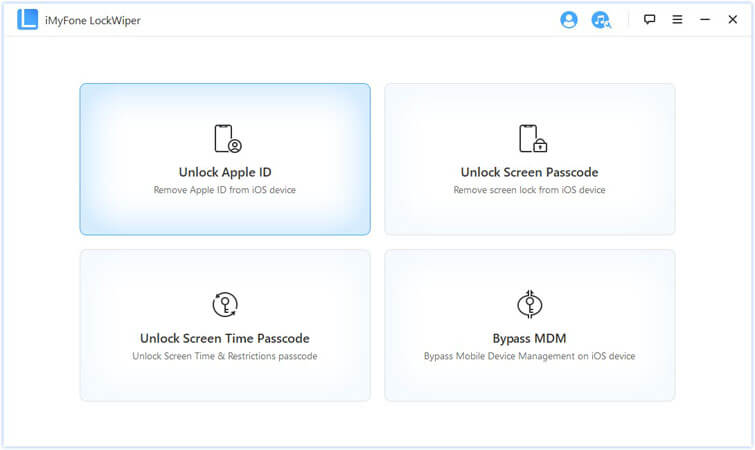
Passaggio 2: Sblocca il tuo iPhone e autorizza la connessione sullo schermo del dispositivo. Una volta che il dispositivo viene rilevato dal programma, fai clic su "Avvia sblocco" per iniziare il processo.
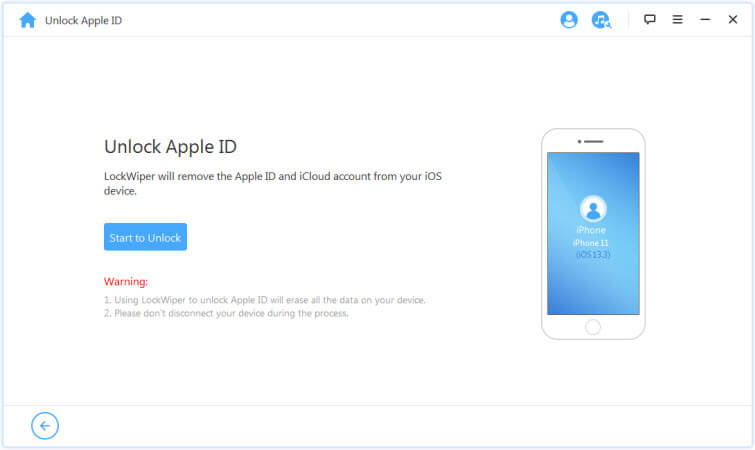
Passo 3: Il programma avvierà automaticamente la rimozione dell'ID Apple. Mantieni il dispositivo collegato per garantire il successo dell'operazione.

Download gratuito Download gratuito
Come rimuovere iCloud dalle impostazioni dell'iPhone
È possibile rimuovere l'ID iCloud anche senza password tramite le Impostazioni del dispositivo. Ecco come fare:
Passaggio 1: Apri Impostazioni sul tuo iPhone e tocca "iCloud". Quando ti viene chiesto di inserire una password, inserisci un numero casuale.
Passaggio 2: Tocca "Fine" e quando iCloud ti dice che la password non è corretta, tocca "OK" e poi "Annulla" per tornare alla schermata di iCloud.
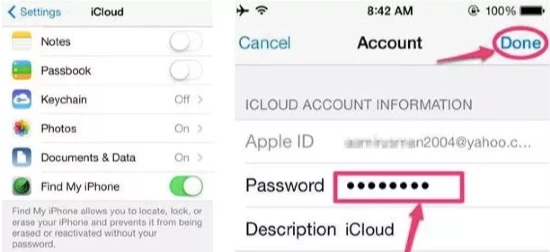
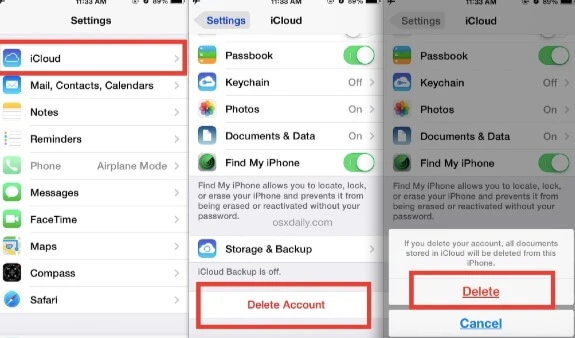
Passo 3: Tocca "Account", cancella la descrizione e poi tocca "Fine". In questo modo dovresti tornare alla pagina iCloud senza dover inserire la password e la funzione "Trova il mio iPhone" verrà disattivata.
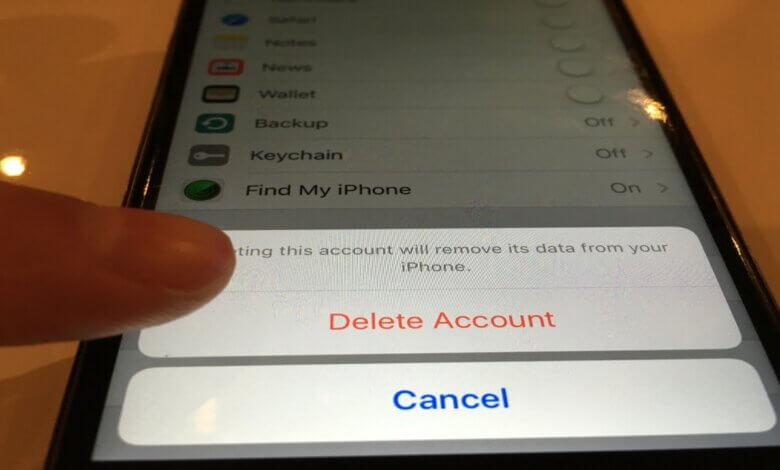
Passo 4: Scorri verso il basso e tocca "Elimina".
Come rimuovere iCloud da iPhone/iPad senza password online
Puoi sbloccare facilmente il tuo account iCloud anche dal sito web di iCloud. Segui questi semplici passaggi:
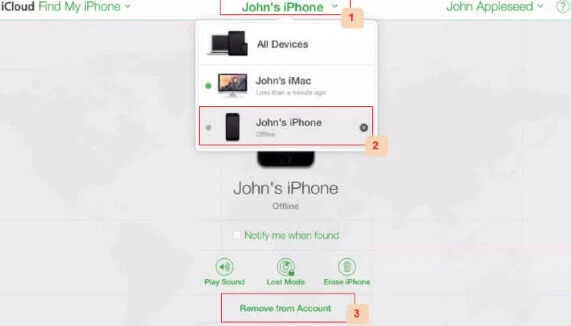
- Su qualsiasi browser, vai a https://www.icloud.com/ e accedi con il tuo ID Apple.
- Fai clic su "Trova iPhone". Nella sezione "I miei dispositivi", individua i dispositivi di cui desideri eliminare l'account iCloud e fai clic su di essi.
- Fai clic su "Rimuovi dall'account" per eliminare l'account iCloud da quel dispositivo.
Come rimuovere iCloud senza password utilizzando DoctorUnlock
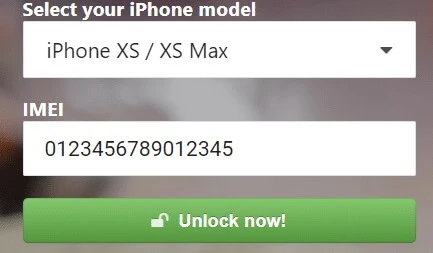
DoctorUnlock è una soluzione a pagamento che permette di sbloccare l'attivazione iCloud su qualsiasi iPhone. La procedura può richiedere fino a 3 giorni e ha un costo di circa 42 dollari, ma è estremamente efficace. Ecco come fare:
- Su qualsiasi browser, accedi a DoctorUnlock e seleziona il modello del dispositivo.
- Inserisci il codice IMEI e fai clic su "Sblocca ora".
- Effettua l'ordine e il tuo dispositivo verrà sbloccato in pochi giorni.
Creazione di una nuova password
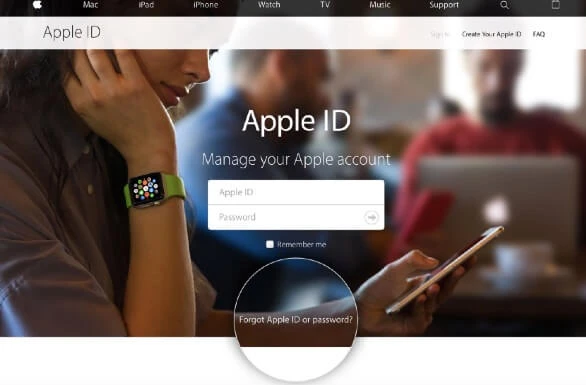
Se hai semplicemente dimenticato la password del tuo account iCloud, potrebbe non essere necessario eliminarlo. Puoi semplicemente crearne una nuova per accedere all'account. Ecco come fare:
- Vai a https://appleid.apple.com/ su qualsiasi browser e quindi fai clic su "Hai dimenticato l'ID Apple o la password?".
- Inserisci il tuo ID Apple e poi fai clic su "Continua".
- Inserisci il numero di telefono che utilizzi con quell'ID, quindi segui le istruzioni contenute nel messaggio che Apple ti invierà per creare una nuova password.
Conclusione
Le soluzioni sopra descritte sono tutte pensate per aiutarti a rimuovere il tuo account iCloud dal tuo iPhone senza password. Ti consigliamo di scegliere una soluzione affidabile che ti garantisca i migliori risultati e di seguire attentamente le istruzioni per implementarla. Come sempre, ci fa piacere ricevere i tuoi commenti; puoi lasciare le tue osservazioni o qualsiasi domanda tu abbia su questo argomento o su altri nella sezione commenti qui sotto.
Download gratuito Download gratuito
Quanto è stato utile questo post?
Clicca su una stella per votare!
Valutazione media / 5. Conteggio dei voti: