
Come rimuovere il DRM di Kindle e convertire un file Kindle in PDF/EPUB/DOCX/AZW3

Online, cercando su Google, si trovano diversi metodi per rimuovere il DRM di Kindle. Ma sono validi? Con l'aggiornamento forzato alla versione 1.30 senza autorizzazione, la situazione si è ulteriormente complicata per chi desidera rimuovere il DRM dai propri ebook Kindle.
Ecco due metodi efficaci al 100% per rimuovere il DRM di Kindle e convertire i file Kindle in formato epub/pdf/azw3/docs.
Come rimuovere il DRM di Kindle tramite "Scarica e trasferisci tramite USB"
Se possiedi dispositivi Kindle E Ink registrati al tuo account Amazon, puoi utilizzare questo metodo. Permette di rimuovere il DRM Kindle dai libri Kindle più vecchi e persino dai libri Kindle pubblicati di recente nel 2023.
Metodo 1: Utilizzare una versione precedente di Kindle per PC/Mac (versione 1.17)
( Questo metodo funziona per Windows 7, 8, 10, 11 e Mac da 10.12 a 10.14 .)
Se utilizzi Catalina o Big Sur, devi usare K4Mac 1.25 o versioni successive. I Kindle per Mac più vecchi non funzioneranno su Catalina o versioni successive di macOS perché la versione precedente dell'app Kindle è a 32 bit, mentre Catalina e le versioni successive di macOS richiedono un'architettura a 64 bit.
Per saperne di più: un metodo efficace al 100% per rimuovere il DRM di Kindle su Mac Catalina e Big Sur.
Assicurati di non utilizzare una versione recente dell'applicazione Kindle, poiché i libri in formato Kfx non possono ancora essere sbloccati.
Se stai utilizzando la versione più recente (superiore alla versione 1.17) dell'applicazione Kindle, ti consigliamo di tornare alla versione precedente. Puoi scegliere di effettuare il downgrade dell'app Kindle manualmente o automaticamente. Personalmente, opterei per il downgrade automatico perché è molto più semplice.
Come ripristinare manualmente una versione precedente di Kindle per PC/Mac?
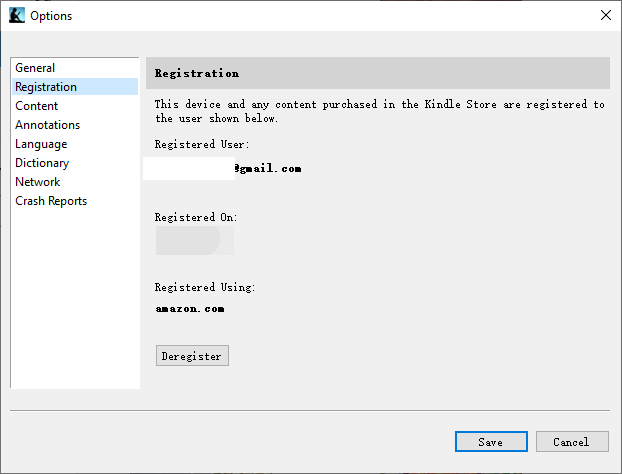
Passaggio 1. Annulla la registrazione di Kindle per PC/Mac. Avvia Kindle per PC, vai su Strumenti > Opzioni > Registrazione > Annulla registrazione.
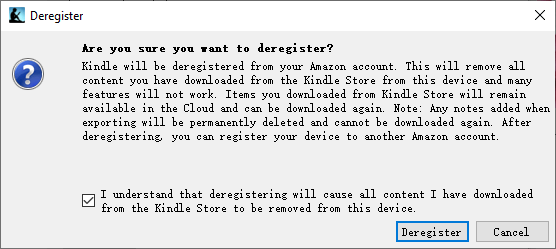
Quindi controlla “ Comprendo che la cancellazione della registrazione comporterà la rimozione da questo dispositivo di tutti i contenuti che ho scaricato dal Kindle Store. e poi clicca su "Annulla registrazione".
Passaggio 2. Disinstallare Kindle per PC/Mac.
Passaggio 3. Elimina le preferenze di Kindle per PC/Mac.
Windows: Elimina la directory qui:
C:UtentiNomeUtenteDocumentiIlMioContenutoKindle
Mac: Elimina la cartella che si trova qui: (Se sono presenti entrambe, eliminale entrambe.)
/Utenti/NomeUtente/Libreria/Assistenza applicazioni/Kindle/I miei contenuti Kindle
O
/Utenti/NomeUtente/Libreria/Contenitori/com.amazon.Kindle/Dati/Libreria/Supporto applicazioni/Kindle/I miei contenuti Kindle
Passaggio 4. Scarica e reinstalla Kindle per PC 1.17 o Kindle per Mac 1.17.
- Scarica Kindle per PC 1.17
- Scarica Kindle per Mac 1.17
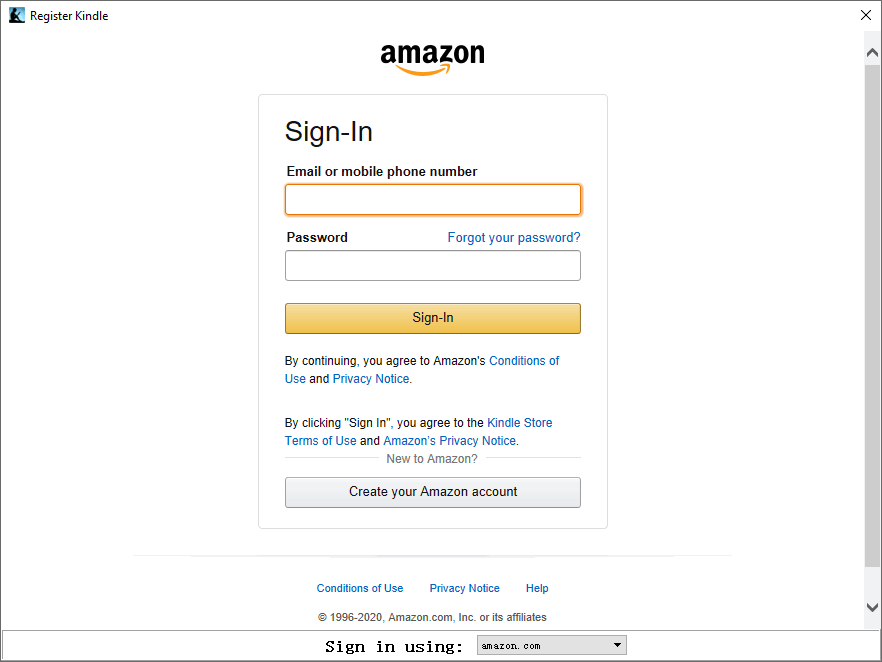
Passaggio 5. Registra Kindle per PC/Mac con il tuo account Amazon.
Ora scarica i tuoi libri Kindle tramite la versione precedente di Kindle per PC/Mac. Non utilizzare i file che hai scaricato in precedenza.
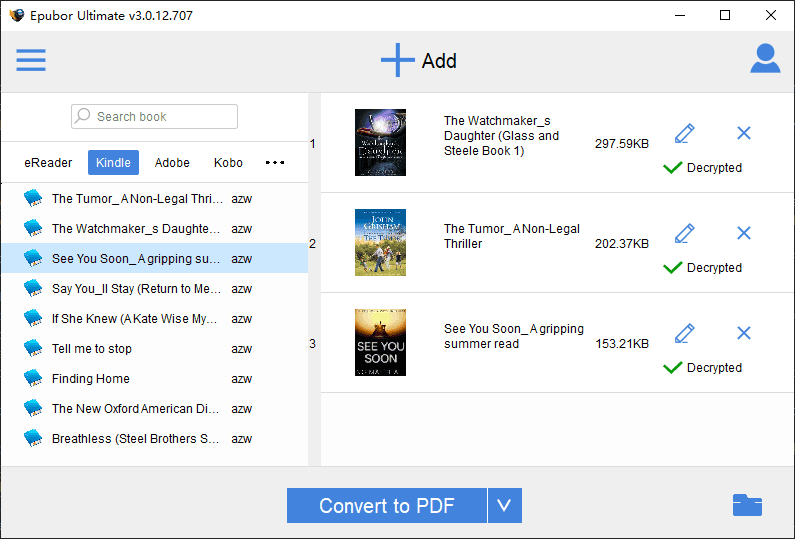
Correre Convertitore di eBook Trascina e rilascia i libri Kindle dal pannello di sinistra a quello di destra.
Download gratuito Download gratuito
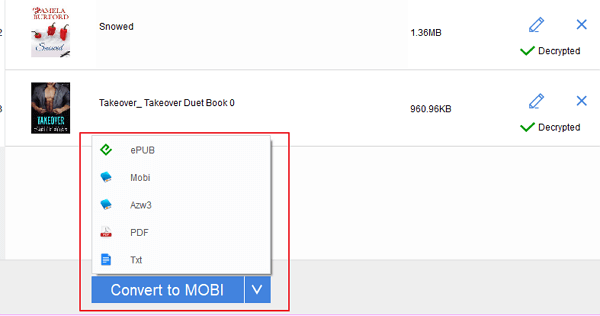
Seleziona il formato di output, quindi fai clic su "Converti in PDF" per avviare la conversione.
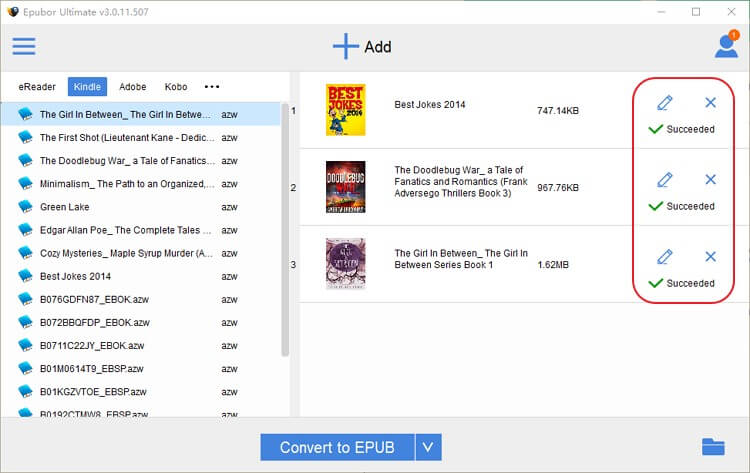
Una volta completata l'operazione, apparirà un segno di spunta giallo. Cliccandoci sopra, troverete i vostri libri Kindle convertiti e privi di DRM.
Download gratuito Download gratuito
Metodo 2. Cosa fare se non riesco a tornare alla versione precedente dell'app Kindle? (Per chi utilizza Mac Catalina 10.15 o macOS Big Sur 11.1)
( Questo metodo funziona con Windows 7, 8, 10, 11 e Mac 10.12 e versioni successive. )
Casi in cui non è possibile tornare a una versione precedente di Kindle per PC/Mac
- Il tuo sistema Mac è aggiornato a macOS Catalina 10.15 o versione successiva.
- Il tuo Kindle per PC/Mac viene aggiornato forzatamente all'ultima versione.
- Non sei disposto a effettuare il downgrade di Kindle per PC/Mac a una versione precedente.
Questo metodo disabiliterà il formato Kindle Kfx, consentendoti di scaricare libri Kindle con una protezione DRM più semplice.
Aggiornamento:
- Se stai utilizzando Kindle per PC 1.35 o una versione successiva, utilizza il menu di degrado automatico in Convertitore di eBook per effettuare il downgrade di Kindle per PC alla versione 1.32.
- Se stai utilizzando Kindle per Mac 1.32 o una versione successiva, utilizza il pulsante di downgrade automatico in Convertitore di eBook per effettuare il downgrade di Kindle per Mac alla versione 1.31.
Rimozione del DRM di Kindle dall'app Kindle 1.25 e versioni successive (inclusa la 1.31)
Passaggio 1. Chiudere Kindle per PC/Mac.
Passaggio 2. Disabilita il formato Kindle Kfx su Kindle per PC/Mac, elimina i libri Kindle scaricati e scaricali nuovamente.
Su Windows:
Esegui semplicemente il Convertitore di eBook in background, quindi scarica i tuoi libri Kindle. I libri Kindle scaricati non saranno in formato Kindle Kfx.
Download gratuito Download gratuito
Si prega di notare che l'utilizzo di un convertitore Kindle disabiliterà anche il formato ebook Kindle Kfx.
Su Mac:
Apri il terminale, copia e incolla il seguente comando e premi "Invio".
chmod -x /Applications/Kindle.app/Contents/MacOS/renderer-test

Nota: Ciò impedisce l'esecuzione del programma di test del renderer, bloccando l'utilizzo di KFX.
Se si verifica un errore di autorizzazione, riprova con sudo:
sudo chmod -x /Applications/Kindle.app/Contents/MacOS/renderer-test
Quindi inserisci le password e premi "Invio".
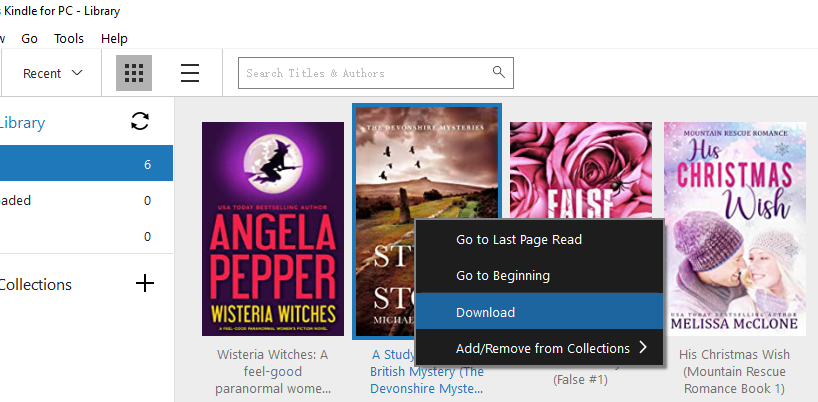
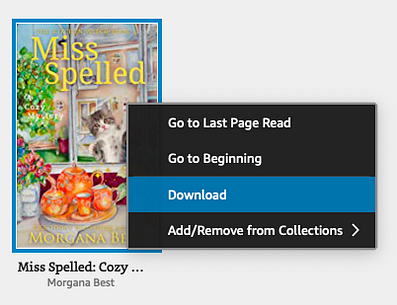
Avvia Kindle per Mac: i libri precedentemente scaricati in formato KFX non si apriranno più. Rimuovi i libri Kindle scaricati in precedenza, fai clic con il pulsante destro del mouse sulla copertina del libro e seleziona "Scarica" oppure utilizza il menu "File > Scarica" per scaricare nuovamente i tuoi libri Kindle.
Nota:
Si prega di non leggere/aprire questo libro finché non si è rimosso correttamente il DRM. Se si apre il libro, si otterrà un file .kcr; in tal caso, rimuoverlo e scaricarlo nuovamente seguendo le istruzioni sopra riportate, senza aprirlo.
Passaggio 3. Eseguire Convertitore di eBook Aggiungi i libri Kindle alla colonna di destra.
Download gratuito Download gratuito
Passaggio 4. Quindi seleziona il formato di output e fai clic su "Converti in xxx" per convertire i libri Kindle in formato epub, pdf, docx, azw3 o Mobi.
Una volta terminato, fai clic su "Apri" e troverai i tuoi libri Kindle convertiti.
Download gratuito Download gratuito
Domande frequenti sulla rimozione del DRM di Kindle
1. Come risolvere il problema del Kindle per Mac che si chiude improvvisamente dopo aver eseguito questo comando?
Il tuo Kindle 4Mac 1.30 si blocca con il messaggio di errore "Kindle si è chiuso inaspettatamente" ogni volta che lo chiudi?
Questo accade perché hai disabilitato il test del renderer. Se hai applicato chmod -x alla versione 1.30 (e possibilmente alla 1.29), Kindle per Mac si bloccherà se provi ad aprire e leggere un libro (anziché semplicemente scaricarlo).
Se desideri leggere su Kindle per Mac, utilizza la versione 1.28 o precedente. In alternativa, dopo aver rimosso il DRM dai tuoi libri Kindle, puoi eseguire il seguente comando:
chmod +x /Applications/Kindle.app/Contents/MacOS/renderer-test
Dopodiché, elimina i libri scaricati e scaricali nuovamente.
2. Questo metodo funziona su Mac Big Sur?
Certo, questo metodo funziona sia su Mac Catalina che su Mac Big Sur. Funziona persino su quasi tutte le piattaforme PC e Mac.
3. Come interrompere gli aggiornamenti di Kindle per PC/Mac?
Amazon è diventata aggressiva con gli aggiornamenti automatici forzati, anche se hai disattivato gli aggiornamenti automatici nelle Preferenze.
Soluzione alternativa 1: In Kindle > Preferenze > Aggiornamenti ho deselezionato "Installa automaticamente gli aggiornamenti quando sono disponibili senza chiedermelo".
Soluzione alternativa 2:
- Su Mac:
Per aggirare questo problema, vai su Utente > Libreria > Application Support > cartella Kindle (~/Library/Application Support/Kindle folder) e sostituisci la cartella "updates" con un file di testo vuoto chiamato "updates" (senza estensione).
All'avvio viene sempre chiesto se si desidera scaricare la nuova versione; si consiglia di scegliere sempre "Salta questa versione" e la versione rimarrà la 1.17. Successivamente, applicare il comando chmod -w alla cartella "updates". Ora K4Mac chiederà se si desidera scaricare una nuova versione ogni volta che si avvia l'applicazione e sarà possibile scegliere di no.
Nella mia cartella ~/Library/Application Support/Kindle non è presente una cartella "Aggiornamenti".
A quanto pare, l'aggiornamento automatico non è ancora avvenuto. Puoi comunque utilizzare il metodo menzionato in precedenza per disattivare l'aggiornamento automatico di Kindle.
- Su PC:
Sui PC in cui è installato per un singolo utente, il percorso è %LocalAppData%AmazonKindle. Crea un file di testo vuoto chiamato updates senza estensione e posizionalo in quella cartella.
4. Perché installare una versione precedente di Kindle per PC/Mac?
A partire dalla versione 1.25 dell'app Kindle, gli ebook Kindle sono protetti da un sistema DRM più robusto, attualmente inviolabile. Se i tuoi libri Kindle sono stati scaricati tramite l'app Kindle 1.25 o versioni successive, non è possibile rimuovere il DRM di Kindle. Pertanto, è necessario disinstallare tutti i libri scaricati da Kindle per PC/Mac versione 1.25 o successiva e scaricarli nuovamente tramite una versione precedente di Kindle per PC/Mac.
Conclusione
Che tu utilizzi Windows o Mac, persino Mac Big Sur, puoi trovare un modo per rimuovere il DRM dai tuoi libri Kindle. Tuttavia, devi seguire le istruzioni passo passo.
- Se utilizzi Windows, downgrade di Kindle per PC a una versione precedente è il modo migliore per rimuovere il DRM di Kindle.
- Se non sai come interrompere gli aggiornamenti di Kindle, o se Kindle per PC/Mac è costretto ad aggiornarsi, puoi comunque convertire i libri Kindle con Convertitore di eBook .
- Per gli utenti di Mac Catalina e Big Sur, convertire i libri Kindle in PDF/epub non è un'operazione difficile. Basta seguire il metodo specifico per Rimuovere il DRM di Kindle con Kindle 1.25+ .
Download gratuito Download gratuito
Quanto è stato utile questo post?
Clicca su una stella per votare!
Valutazione media / 5. Conteggio dei voti:



