Spesso su Instagram si trovano video incredibili. Quanto sarebbe bello condividerli con i propri follower? Ebbene, ripubblicare un video su Instagram è piuttosto semplice. Instagram semplifica la condivisione delle foto, ma ripubblicare i video richiede qualche passaggio in più. Attualmente, Instagram non offre una funzione nativa di "ripubblicazione" per i video. Sebbene non sia possibile ricaricare direttamente i video di altri utenti, è comunque possibile condividerli in diversi modi.
Quando si cerca di fare qualcosa sui social media, è sempre consigliabile utilizzare il metodo ufficiale. Ciò significa utilizzare la funzione integrata nel social network stesso. Allo stesso modo, è possibile ripubblicare facilmente qualsiasi video come Insta Story utilizzando la funzione integrata di Instagram. È anche il metodo più semplice e veloce.
Tuttavia, non esiste un modo ufficiale per ripubblicare un video come post su Instagram. Pertanto, è necessario ricorrere a una soluzione alternativa. È possibile utilizzare un'app di terze parti o registrare lo schermo del proprio dispositivo e pubblicare il video sul proprio account Instagram.
Questo articolo spiegherà perché e come ripubblicare un video su Instagram e cosa considerare quando si utilizzano i video di altre persone. Inoltre, sai che puoi aggiungi un link alla biografia del tuo profilo Instagram ?
Prima di iniziare
Prima di iniziare la procedura passo passo, parliamo del motivo per cui si desidera ripubblicare o condividere il video di qualcun altro sul proprio account Instagram.
Potresti pensare che pubblicare video di altri sia poco originale e poco attraente, dato che non sono tuoi. Ma ti sorprenderà scoprire quanti profili Instagram famosi ripubblicano principalmente video o reel di altri utenti.
Questo permette loro di risparmiare tempo, offrendo al contempo contenuti di qualità ai propri follower. Inoltre, poiché viene riconosciuto il giusto credito al creatore originale, si tratta della soluzione ideale per entrambe le parti.
Pertanto, imparare come ripubblicare un post, una storia, un video, ecc., è una buona idea su Instagram. Puoi utilizzare questa funzione sia a livello personale che professionale.
Ricorda di chiedere il permesso all'autore originale e di citare correttamente la fonte del tuo post. In questo modo, non dovrai più preoccuparti di problemi di copyright.
Per saperne di più: Come scaricare video, foto, IGTV e Reels da Instagram
Come ripubblicare un video su Instagram come storia
Un metodo che puoi utilizzare per ripubblicare qualsiasi video su Instagram è condividerlo nelle tue Storie. Instagram ora ti permette di ripubblicare video, reel completi, foto e altri contenuti multimediali come Storie all'interno dell'app.
Tuttavia non è possibile utilizzare il sito web di Instagram sul tuo PC (Windows o Mac) per ripubblicare qualsiasi video o reel come Storia. Ma puoi comunque condividere facilmente questi post con gli altri tuoi follower dal browser web del tuo computer.
Segui quindi i passaggi seguenti per ripubblicare un video su Instagram come Storia utilizzando il tuo smartphone (Android o iOS).
1. Per prima cosa, avvia l'app di Instagram sul tuo telefono cellulare e accedi con le tue credenziali corrette (nome utente e password).
2. Successivamente, individuare il video sul tuo feed di Instagram che desideri condividere come Storia.
Dopo aver trovato il video, tocca il piccolo Icona dell'aereo in fondo al video o al reel, accanto all'icona dei commenti.
3. Seleziona “ Aggiungi il reel alla tua storia opzione " in alto.


Instagram ora trasferirà il video alla pagina di modifica standard della tua Storia. Come nella tua storia normale, puoi aggiungi testo, adesivi , ecc., per renderlo il più attraente possibile.
Puoi anche aggiungere un link alla tua storia di Instagram, disegnare a tuo piacimento, applicare filtri e così via. Ti basterà modificare il video o i reel secondo le tue preferenze prima di pubblicarli.
4. Dopo la modifica, vai in basso a sinistra e seleziona “ Le tue storie "per condividere questo video come Storia di Instagram.

Puoi anche scegliere “ Amici intimi Seleziona l'opzione "a destra" se desideri condividerlo solo con alcuni dei tuoi amici più stretti.
Ecco come condividere qualsiasi video o reel su Instagram come Insta Story. Se utilizzi questo metodo per condividere un video o un reel, i tuoi follower potranno accedere al contenuto originale toccando la storia.
Come ripubblicare un video su Instagram come post
Se stai cercando di ripubblicare un video o un reel su Instagram come tuo post, purtroppo Instagram non offre questa opzione.
È possibile ripubblicare un video come Storia, ma non come post. Tuttavia, è possibile ricondividere una Storia di Instagram come post.

Migliore app per localizzare i telefoni
Spia Facebook, WhatsApp, Instagram, Snapchat, LINE, Telegram, Tinder e altre app di social media senza che tu te ne accorga; traccia facilmente la posizione GPS, i messaggi di testo, i contatti, il registro delle chiamate e molti altri dati! Sicuro al 100%!
Per ottenere lo stesso risultato sul tuo account Instagram, puoi anche utilizzare un programma di registrazione dello schermo o app di terze parti.
Pertanto, è ancora possibile utilizzare dei trucchi per ripubblicare qualsiasi video su Instagram. Ecco tre metodi diversi (ufficiali e non ufficiali) per ripubblicare un video su Instagram come post.
Metodo 1: Ripubblicare la storia di Instagram ripubblicata come post
Abbiamo descritto come ripubblicare un video o un reel come Storia di Instagram. Ora, puoi utilizzare la stessa storia come base per condividerla come post.
Segui i passaggi seguenti per ripubblicare la "Storia di Instagram ripubblicata" come tuo contenuto su Instagram dal tuo smartphone.
1. Per prima cosa, segui i passaggi sopra descritti per ripubblicare un video come Storia di Instagram. Affinché questo metodo funzioni, devi prima condividere il video come storia.
2. Quindi tocca La tua storia dalla barra superiore della tua applicazione sul tuo dispositivo Android o iOS (iPhone o iPad).
3. Dopo aver aperto la storia, premi il pulsante opzione con tre punti o più dall'angolo inferiore destro.
Ora puoi selezionare “ Condividi come post Opzione per convertire la tua storia in un nuovo post.


4. Nel passaggio successivo, personalizza il tuo nuovo post come fai di solito. Puoi ritaglia, taglia, aggiungi testo, adesivi , ecc., al tuo post come preferisci. Seleziona “ Prossimo " dal lato inferiore destro dopo aver completato la modifica.
Ora, come in un post normale, aggiungi un didascalia, tagga alcune persone, aggiungi la posizione , ecc., a tuo piacimento.
5. Dopo aver pensato che il tuo post fosse pronto, pubblicalo selezionando “ Condividere pulsante “ dall’angolo in basso a destra.
Puoi anche salvare il post come bozza se prevedi di pubblicarlo in un secondo momento. Ti basterà aprire la bozza e pubblicarla sul tuo account Instagram quando ne avrai bisogno.
Nota: Sebbene questo metodo richieda la pubblicazione del video sia come storia che come post, rimane comunque il metodo migliore disponibile direttamente dall'app. Una volta completata la procedura, è possibile eliminare la storia.
Metodo 2: Ripubblicare il video tramite registrazione dello schermo
Un altro metodo semplice, quando non si desidera scaricare app aggiuntive per ripubblicare un video, è quello di utilizzare un programma di registrazione dello schermo.
Registra il video sullo schermo utilizzando il registratore integrato Sul tuo dispositivo Android o iOS, puoi ripubblicare il video come nuovo post sul tuo account Instagram. Puoi ripubblicare qualsiasi video in questo modo, senza bisogno di app. Puoi anche tagliare, ritagliare e modificare il video. Avrai a disposizione più opzioni di modifica rispetto alla semplice ripubblicazione di un video.
Ricorda di ottenere il permesso dal proprietario originale e di citare la fonte, e non avrai problemi. Avrai anche una copia permanente del video sul tuo dispositivo.
Innanzitutto, trova il video che vuoi registrare su Instagram. Dopodiché, scorri verso il basso dall'alto e seleziona il “ Registrazione dello schermo “ opzione dalla barra di navigazione. È presente un registratore dello schermo integrato sia sui dispositivi Android che iOS. Per registrare il video, trascina verso il basso la barra di navigazione dall'alto e seleziona “ Registrazione dello schermo opzione o icona.
Devi solo azzeccare il tempismo e avrai un video ben registrato sul tuo dispositivo. Ora puoi modificarlo e pubblicarlo come un normale post, attribuendo correttamente il merito all'autore.
Nota: Se il tuo dispositivo non dispone di una funzione di registrazione dello schermo, puoi scaricarla dal Play Store o dall'App Store. In alternativa, puoi utilizzare il nostro terzo metodo.
È possibile registrare video dello schermo anche con il computer o il portatile. Tuttavia, la qualità non sarà altrettanto buona su un PC.
Metodo 3: Con l'aiuto di un'applicazione di terze parti
Se registrare lo schermo vi sembra complicato, potete scaricare un'applicazione di terze parti che se ne occupi.
Nel Play Store o nell'App Store troverai numerose app di terze parti che ti permetteranno di ripubblicare facilmente qualsiasi video di Instagram.
Qui ti mostreremo come ripubblicare un video su Instagram con l'aiuto di App di ripubblicazione Questa app funziona sia su dispositivi Android che iOS.
Segui quindi le istruzioni qui sotto per scoprire come utilizzare un'app di terze parti per ripubblicare un video sul tuo account Instagram. Puoi ripetere questi passaggi per qualsiasi altra app tu trovi.
1. Per prima cosa, scarica e installa l'app Repost dal Play Store per dispositivi Android o dall'App Store per dispositivi iOS.
2. Dopodiché, apri l'applicazione Instagram e accedi al tuo account con le tue credenziali.
3. Ora puoi individuare il video O bobina che desideri ripubblicare sul tuo account Instagram.
Dopo averlo trovato, tocca il tre punti verticali nell'angolo in alto a destra di quel video e seleziona " Collegamento opzione per copiare il link a quel video.
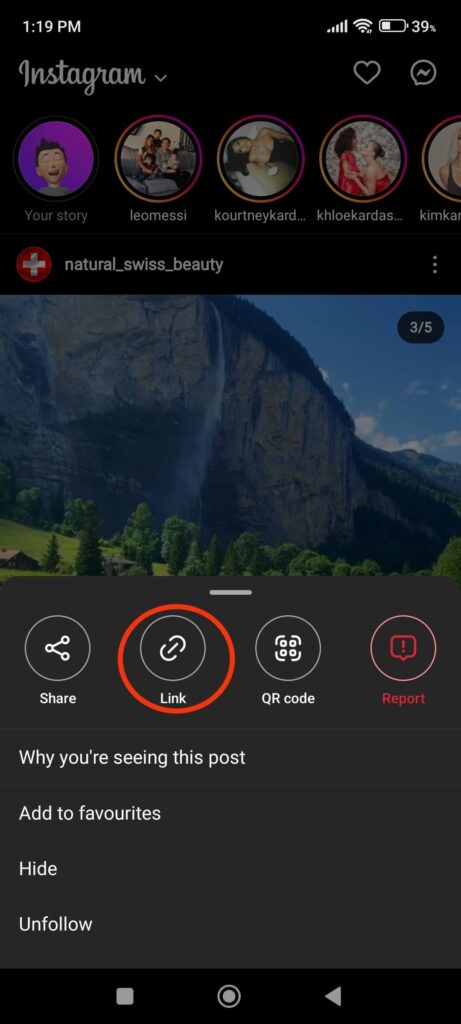
4. Ora devi chiudere il tuo Instagram e aprire il Ripubblica app sul tuo smartphone.
IL Ripubblica L'applicazione rileverà automaticamente l'URL copiato e caricherà il video al suo interno.
Nota: In alcune app di terze parti, potrebbe essere necessario incollare il link per visualizzare il video all'interno dell'applicazione.
5. Ora tocca semplicemente il video e seleziona “ Pubblica nel feed opzione " dalla parte inferiore dello schermo.


Ora puoi tagliare e modificare il tuo post come preferisci e poi pubblicalo sul tuo account Instagram premendo “ Condividere pulsante ".
Nota: Questa app ti permette anche di pubblicare il tuo video come storia. Inoltre, se preferisci, puoi scegliere di inviarlo tramite messaggio diretto.
IL Ripubblica L'app è attualmente funzionante sia su dispositivi Android che iOS. Tuttavia, potrebbe smettere di funzionare in futuro, poiché Instagram aggiorna regolarmente le sue politiche. In questi casi, è necessario attendere l'aggiornamento dell'app per poterla utilizzare correttamente. In alternativa, è possibile utilizzare applicazioni simili come Repost for Instagram (Android), Repost+ (iOS), ecc.
La procedura per ripubblicare un video sul tuo account Instagram sarà la stessa indipendentemente dall'app di terze parti che utilizzi.
FAQ
1. Posso ripubblicare qualsiasi video su Instagram?
No, non è possibile ripubblicare un video privato sul proprio account Instagram. Tuttavia, utilizzando app di terze parti o programmi di registrazione dello schermo, è possibile ripubblicare qualsiasi video su Instagram. Si raccomanda comunque di ottenere l'autorizzazione dal proprietario originale e di citare correttamente la fonte prima di ripubblicare qualsiasi video su Instagram.
2. Come faccio a citare correttamente l'autore del post originale? Cosa succede se non lo cito?
Puoi dare il giusto credito all'autore originale menzionando il post o il creatore nella didascalia. Gli utenti si aspettano che tu includa la fonte o il creatore in un punto ben visibile quando pubblichi contenuti di altri. Ad esempio, se ripubblichi il video di qualcuno come Storia, puoi citare la fonte in fondo al video o nella didascalia.
Se non attribuisci il giusto credito e pubblichi contenuti senza l'autorizzazione del creatore originale, potresti incorrere in problemi di copyright. In tali casi, potresti essere obbligato a rimuovere il post o subire azioni legali.
3. Come posso condividere i video di YouTube con i miei amici su Instagram?
Per condividere un video di YouTube, aprilo e tocca “ Condividere “ opzione proprio sotto quel video. Potrebbe essere necessario toccare i tre punti e selezionare l'opzione Condividi il video “ opzione in alcune versioni precedenti dell'app YouTube. Seleziona “ Instagram "Scegli tra le opzioni disponibili e condividilo con i tuoi amici sul tuo account.
Se desideri condividere video di questo tipo sul tuo feed o nelle tue storie di Instagram, devi scaricarli e ripubblicarli manualmente. Assicurati di ottenere l'autorizzazione dal creatore.
Conclusione
Al momento, Instagram consente di condividere solo video o reel come storie. Sebbene sia possibile condividere una storia di questo tipo come post, non esiste un modo diretto da Instagram per condividere il video come post. Tuttavia, è possibile provare facilmente i metodi descritti sopra per aggirare questo problema.
Devi solo occuparti delle questioni relative al copyright e avrai un'infinità di contenuti da caricare sul tuo account Instagram.
È una buona idea ripubblicare i contenuti di altre persone sul tuo account Instagram per interagire con i tuoi follower. Tuttavia, non dimenticare di caricare di tanto in tanto anche i tuoi contenuti originali. Nel complesso, speriamo che questo tutorial ti sia utile per ripubblicare i video. Se sei curioso, puoi anche leggere la nostra guida su Instagram ti avvisa quando fai uno screenshot di una storia? .
In sintesi, sebbene la ripubblicazione nativa dei video altrui sia limitata, le app di terze parti offrono una soluzione più semplice. Richiedi l'autorizzazione, cita i creatori e segui le linee guida di Instagram per condividere eticamente i contenuti video sul tuo feed.
Quanto è stato utile questo post?
Clicca su una stella per votare!
Valutazione media / 5. Conteggio dei voti: