
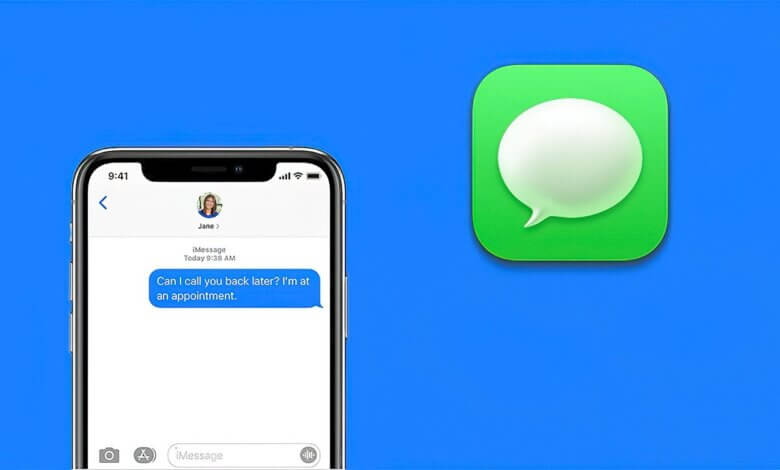
Ero stufo dei messaggi di spam. Quando, per routine, ho cancellato questi messaggi indesiderati dal mio iPhone, ho premuto per sbaglio il pulsante sbagliato proprio mentre mi distraevo. Tra questi messaggi cancellati c'erano due informazioni di verifica per acquisti di gruppo. C'è un modo per recuperare questi messaggi dal mio iPhone 13 Pro Max?
- Hai cancellato per sbaglio messaggi importanti?
- Hai segnalato per errore dei messaggi di testo/iMessage come spam e sono spariti tutti?
- Lo schermo dell'iPhone si è bloccato proprio mentre cercavi di rileggere un messaggio dell'ultimo minuto?
- Desideri recuperare i messaggi da iPhone smarriti, rubati o gravemente danneggiati?
- Messaggi persi dopo il ripristino delle impostazioni di fabbrica o l'aggiornamento a iOS 15/14?
Recupero dati iPhone È un eccellente strumento di recupero per chi cancella per errore i messaggi di testo dal proprio iPhone o li segnala come spam. Questo software professionale consente di recuperare rapidamente SMS/MMS cancellati o persi da iPhone 13/12/11/XS/XR, iPhone X/8/8 Plus/7/7 Plus/6s/6, iPad e iPod Touch, con o senza backup. I messaggi recuperati verranno esportati sul computer come file CSV e HTML. In generale, esistono tre modi per recuperare i messaggi di testo cancellati dall'iPhone.
Puoi scaricare una versione di prova qui e provarla seguendo le istruzioni riportate di seguito.
Download gratuito Download gratuito
Soluzione 1: Come recuperare i messaggi di testo da iPhone
Passaggio 1: Conservare i messaggi di testo eliminati
La prima cosa da fare è preservare i messaggi di testo eliminati dall'essere cancellati da nuovi dati, vale a dire usa il tuo iPhone il meno possibile Dopo aver eliminato i messaggi. In realtà, quando un messaggio viene eliminato, diventa semplicemente invisibile, ma i dati dei messaggi di testo rimangono sul nostro iPhone finché non vengono generati nuovi dati che sovrascrivono i messaggi eliminati.
Passaggio 2: Installare iPhone Data Recovery
iPhone Data Recovery è in grado di trovare e recuperare i messaggi di testo cancellati dall'iPhone e trasferirli sul PC. Scarica e installa il programma di recupero dati per iPhone. Successivamente, eseguilo sul computer e collega il tuo iPhone al computer.

Passaggio 3: Scansiona il tuo iPhone
Dopo aver cliccato sul pulsante "Avvia scansione", il programma inizierà a scansionare il tuo iPhone alla ricerca di messaggi eliminati.


Passaggio 3: Visualizza in anteprima i messaggi di testo dall'iPhone
Dopo la scansione, tutti i messaggi di testo del tuo iPhone, inclusi quelli persi e quelli esistenti, vengono elencati nella categoria. Puoi visualizzarli in anteprima uno per uno. Basta “ Messaggi " E " Allegati ai messaggi "per leggere i messaggi cancellati dall'iPhone.

Passaggio 4: Recuperare i messaggi di testo cancellati dall'iPhone
Markdown tutti i messaggi di testo che vuoi ricevere indietro e fai clic su "Recuperare" Il pulsante in basso a destra consente di visualizzare i messaggi. Gli SMS verranno salvati come file HTML e CSV sul computer, mentre le foto contenute negli MMS verranno salvate in una cartella allegata.
Soluzione 2: Come recuperare i messaggi di testo dell'iPhone tramite iTunes
In questa soluzione, è necessario garantire che:
- Hai installato iTunes sul PC;
- In precedenza avevi eseguito il backup dei dati del tuo iPhone su iTunes sullo stesso PC.
Normalmente, non vogliamo ripristinare l'intero backup di iTunes solo per recuperare alcuni messaggi poiché i dati non inclusi nel backup verranno rimossi dal nostro iPhone dopo il ripristino. Pertanto abbiamo bisogno Recupero dati iPhone , che ci permette di estrarre solo i messaggi eliminati dal backup di iTunes. Inoltre, se hai eseguito il backup dei messaggi su iTunes prima di segnalarli come spam, puoi recuperare i messaggi indesiderati sul tuo iPhone seguendo questi passaggi.
Download gratuito Download gratuito
Passaggio 1: Seleziona "Ripristina da file di backup di iTunes"
Avvia il programma e seleziona "Recupera da file di backup di iTunes" nella barra laterale sinistra della finestra. Tutti i file di backup di iTunes verranno trovati e visualizzati automaticamente.

Passaggio 2: Avvia la scansione
Seleziona il backup di iTunes contenente i messaggi eliminati/indesiderati che ti servono e fai clic sul pulsante "Avanti" per estrarre il backup.

Passaggio 3: Visualizza in anteprima i messaggi di testo eliminati da iTunes
Dopo la scansione, i file di dati persi verranno visualizzati in ordine. Puoi scegliere “Messaggi” O “Allegati dei messaggi” Visualizzali in anteprima uno per uno e seleziona i messaggi che desideri recuperare.

Passaggio 4: Recuperare i messaggi di testo eliminati dall'iPhone
Dopo aver selezionato tutto ciò che desideri, fai clic su "Recupera" nell'angolo in basso a destra dell'interfaccia. Attendi che i messaggi dell'iPhone vengano ripristinati sul tuo PC.
Se il backup di iTunes non contiene i messaggi che ti servono, puoi recuperare i messaggi eliminati/indesiderati del tuo iPhone tramite iCloud Back.
Download gratuito Download gratuito
Soluzione 3: Come recuperare i messaggi di testo da iCloud
Passaggio 1: Accedi a iCloud
Si prega di avviare Recupero dati iPhone Seleziona "Recupera da file di backup iCloud". Accedi al tuo account con il tuo ID Apple e la password. Per poter recuperare i messaggi da un backup iCloud, devi aver abilitato il backup iCloud sul tuo iPhone.

Passaggio 2: Scarica il backup di iCloud
Dopo aver avviato il programma, visualizzerai automaticamente i file di backup nel tuo account iCloud. Scegli il backup che desideri ripristinare facendo clic sul pulsante "Scarica" sul lato destro della tabella. Il tempo necessario per scaricare il backup di iCloud dipende dalla quantità di dati.

Passaggio 3: Scarica il backup di iCloud
Dopo il download, il software estrarrà spontaneamente i dati dal backup. Fare clic su “Messaggi” elemento per visualizzare in anteprima tutti i messaggi di testo eliminati.

Passaggio 4: Ripristinare i messaggi di testo da iCloud
Fai clic sul pulsante "Recupera" per recuperare i messaggi eliminati/spam sul tuo computer. Ecco come recuperare i messaggi di testo eliminati da iPhone con il backup iCloud.
Download gratuito Download gratuito
Suggerimenti :
Per prepararsi a un incidente di cancellazione dei dati, è necessario:
- Esegui mensilmente un backup del tuo iPhone su PC, iTunes o iCloud;
- Installare Recupero dati iPhone sul tuo computer. Il programma non solo ti aiuta a recuperare i messaggi di testo cancellati, ma anche a recuperare SMS, cronologia delle chiamate, note, calendario, foto, video, segnalibri e altro ancora. È potente, semplice e in grado di salvare i dati cancellati o persi.
Bonus: Cosa succede quando segnali un messaggio indesiderato su iPhone?
Capita a molti utenti iPhone: si selezionano i messaggi di spam da eliminare e, invece di cliccare su "Elimina", si tocca accidentalmente "Segnala come spam". Ora i messaggi sono spariti, anche dalla cartella dei messaggi bloccati.
Come si recuperano i messaggi indesiderati sull'iPhone?

Quando ricevi un iMessage da qualcuno che non è nei tuoi Contatti, avrai la possibilità di Segnala come spam/posta indesiderata. Se tocchi Segnala come spam, il messaggio verrà scomparire dal tuo iPhone e le informazioni del mittente e il messaggio saranno inviato ad Apple .
Per recuperare i messaggi indesiderati/spam, puoi seguire i passaggi sopra indicati per utilizzare Recupero dati iPhone per estrarre i messaggi dal backup di iTunes/iCloud.
Download gratuito Download gratuito
Quanto è stato utile questo post?
Clicca su una stella per votare!
Valutazione media / 5. Conteggio dei voti:




