
Se usi spesso Snapchat, probabilmente sai già che se fai uno screenshot di una chat o di uno snap, Snapchat avviserà immediatamente l'altra persona. Quindi, a volte potresti voler sapere come fare uno screenshot su Snapchat senza che l'altra persona se ne accorga.
Quando condividiamo una storia con i nostri amici o con il pubblico, questa rimarrà visibile solo per 24 ore. È così che Snapchat tutela la privacy dei suoi utenti.
Inoltre, se qualcuno fa uno screenshot del tuo Snap o della tua storia, riceverai una notifica immediata. Questo ti permette di condividere i tuoi Snap senza preoccuparti di fare brutta figura.
Se da un lato questa funzionalità di Snapchat rende l'app più sicura per i suoi utenti, dall'altro rende anche più difficile salvare alcuni Snap interessanti da rivedere in seguito.
Pertanto, questo articolo ti insegnerà come fare screenshot su Snapchat senza che l'utente se ne accorga. Inoltre, se vuoi Scopri se qualcuno ti ha bloccato su Snapchat , dai un'occhiata a questa guida.
Prima di iniziare
Prima di passare ai metodi, cerchiamo di capire cosa succede quando si fa uno screenshot di una chat o di uno snap su Snapchat.
Come tutti sappiamo, se invii uno Snap a un amico, questo verrà eliminato immediatamente dopo che il tuo amico lo avrà visualizzato una sola volta, se hai impostato la privacy della chat in tal senso.
Grazie a questa funzionalità, tendiamo a inviare anche foto imbarazzanti per divertimento, sapendo che non verranno registrate e pubblicate.
Inoltre, puoi anche scegliere di far scomparire le tue chat dopo 24 ore dall'apertura su Snapchat. Questa funzione è estremamente utile per proteggere la nostra privacy.
Tuttavia, a volte desideriamo salvare scatti o chat memorabili con i nostri amici su Snapchat per rivederli in seguito.
Mentre puoi toccare e tenere premuto qualsiasi messaggio di testo o snap per salva I tuoi amici possono eliminarli facilmente in qualsiasi momento dopo aver ricevuto una notifica da Snapchat.
Quindi, l'unica opzione è fare uno screenshot e salvarlo sul tuo dispositivo. Il problema è che Snapchat avviserà immediatamente l'altra persona.

Pertanto, è necessario essere più creativi quando si effettuano screenshot e non avvisare l'altra parte.
Ma ora non è più così semplice, perché anche Snapchat può pensare come te.
Pertanto, molti vecchi metodi non funzioneranno più. Qui analizzeremo sia i metodi funzionanti che quelli (vecchi) non funzionanti, in modo che possiate valutarli attentamente prima di implementarli.
Nuovi metodi per fare screenshot su Snapchat senza che se ne accorgano
Poiché Snapchat corregge continuamente le varie falle di sicurezza, molti vecchi metodi per scattare screenshot di nascosto su Snapchat potrebbero smettere di funzionare dopo un certo periodo di tempo.
Per ora, vi mostreremo alcuni metodi che al momento risultano ancora efficaci. Tuttavia, vi consigliamo di provarli prima con amici o familiari.
Dopotutto, potremmo essere colti di sorpresa quando Snapchat risolverà il problema, e non abbiamo idea di quando accadrà. Quindi, agite con cautela.
Metodo 1: Scattare uno screenshot senza che l'utente se ne accorga utilizzando l'app di monitoraggio di Snapchat.

mSpy è uno dei migliori App di monitoraggio di Snapchat , che puoi usare per spiare l'account Snapchat di qualcuno senza che lui lo sappia. Dopo aver installato mSpy sul dispositivo di destinazione, puoi facilmente leggere le foto o i video presenti sul telefono e acquisire screenshot su Snapchat da remoto.
Con mSpy puoi monitorare messaggi, foto, video e altro da Snapchat, così come da Facebook, Instagram, LINE, WhatsApp, Telegram, ecc. È perfettamente compatibile con dispositivi iPhone e Android. Inoltre, mSpy Consente inoltre di tracciare la posizione GPS di qualcuno quando si desidera conoscerne la posizione.
Metodo 2: Scattare una schermata senza saperlo utilizzando un altro dispositivo
Il primo e più semplice metodo che puoi usare per fare uno screenshot su Snapchat senza che gli altri lo sappiano è prenderlo da un altro dispositivo .
Questo significa che puoi registrare gli Snap utilizzando altri dispositivi Android o iOS (iPhone o iPad). Ti basta posizionare la fotocamera sugli Snap e registrare tutto ciò che desideri senza preoccuparti di nulla.
Potresti pensare che questo metodo sia rozzo. Tuttavia, questo metodo è l'unico che Snapchat non può mai impedirlo, e puoi usarlo facilmente per fare screenshot di qualsiasi Snap in modo segreto.
Assicurati di sapere che tipo di Snap vuoi registrare prima di usare l'altro telefono. Prima di provare qualsiasi cosa, dovresti sapere se si tratta di video o foto, se c'è un limite di tempo e così via.
Alcuni Snap scompaiono semplicemente dopo essere stati visualizzati una sola volta, mentre altri possono essere riprodotti, sebbene gli altri utenti si accorgeranno che li hai visualizzati di nuovo.
Inoltre, in caso di dubbi, registra degli Snap utilizzando un altro dispositivo. Dopodiché, modificali una volta che hai registrato tutto.
Nota: Sebbene questo metodo possa compromettere la qualità di Snap, è sempre attuale e non richiede alcuno sforzo da parte vostra. Quindi, usatelo se desiderate una soluzione facile e veloce a questo problema.

Migliore app per localizzare i telefoni
Spia Facebook, WhatsApp, Instagram, Snapchat, LINE, Telegram, Tinder e altre app di social media senza che tu te ne accorga; traccia facilmente la posizione GPS, i messaggi di testo, i contatti, il registro delle chiamate e molti altri dati! Sicuro al 100%!
Metodo 3: Acquisire uno screenshot utilizzando un programma di registrazione dello schermo (di terze parti)
Un altro metodo che puoi utilizzare è registrare lo schermo del tuo cellulare usando un'app di registrazione schermo.
Tuttavia, dobbiamo avvertirvi che il registratore integrato nei dispositivi Android o iOS (iPhone o iPad) non funzionerà e Snapchat lo rileverà immediatamente.
Pertanto, è preferibile utilizzare un'applicazione di terze parti scaricabile dal Play Store o dall'App Store per registrare lo schermo del dispositivo.
Ricorda di provarlo con un amico prima di utilizzare questo metodo. Dato che la sicurezza di Snapchat viene costantemente aggiornata, le probabilità che questo metodo non funzioni sono estremamente elevate.
Attualmente, su alcuni dispositivi Android è ancora presente una funzione di registrazione dello schermo integrata. Snapchat non invierà alcuna notifica a terzi quando si registrano gli Snap tramite questa funzione.
Quindi, se vuoi verificare se funziona sul tuo telefono Android, scorri verso il basso il pannello delle notifiche dall'alto e seleziona " Registratore dello schermo “
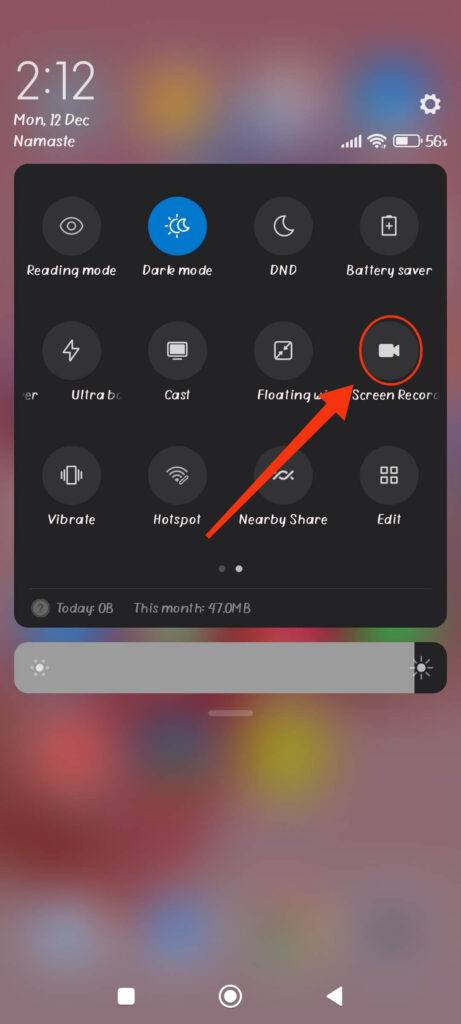
Nota: Se non trovi questa opzione, il tuo dispositivo potrebbe non supportare la registrazione dello schermo. Cerca il tuo modello specifico su Internet per verificarlo.
Se possiedi un dispositivo iOS, non puoi utilizzare la funzione di registrazione schermo integrata per fare screenshot (SS) su Snapchat senza che l'utente lo sappia.
Quindi, prova a cercare alcune app di terze parti sull'App Store e verifica se funzionano sul tuo dispositivo specifico. Inoltre, a causa dell'elevato numero di app di questo tipo, Snapchat non è in grado di difendersi da tutte.
Poiché nello store sono disponibili numerose applicazioni per la registrazione dello schermo, non ne consiglieremo una in particolare.
Pertanto, provate il metodo per tentativi ed errori e trovate quello che funziona sul vostro dispositivo. Con l'aiuto di queste app, potete registrare segretamente qualsiasi Snap.
Metodo 4: Scattare una schermata utilizzando Google Assistant (Android)
Lo sapevi che puoi usare Google Assistant per fare uno screenshot al posto tuo? Sì, questo metodo ti permette di usare Google Assistant per registrare Snap senza che nessuno se ne accorga.
Affinché questo metodo funzioni, è necessario essere veloci. Quindi, prima di tutto, cercate di familiarizzare con l'utilizzo di Google Assistant provandolo su altre cose.
Segui i metodi descritti di seguito per utilizzare Google Assistant e scattare uno screenshot su Snapchat senza che l'utente se ne accorga.
1. Per iniziare, apri l'app Snapchat e accedi al tuo account con le tue credenziali.
2. Dopodiché, vai alla sezione della conversazione toccando Chiacchierata icona in basso.
3. Apri gli Snap che desideri registrare sul tuo dispositivo.
Ora, il prima possibile, avvia immediatamente l'Assistente Google. Per farlo, puoi dire " Ciao Google " oppure tieni premuto il pulsante Casa pulsante.
Ora puoi dire “ Scatta una schermata " al tuo Assistente Google e l'operazione verrà eseguita immediatamente. A volte potrebbe essere necessario premere l'icona del microfono affinché funzioni.

Ricorda che lo screenshot acquisito tramite Google Assistant non verrà salvato sul tuo dispositivo. Dovrai condividerlo su un'altra piattaforma per poterlo utilizzare in seguito.
Ti consigliamo di condividerlo sul tuo account Google Drive o WhatsApp per una maggiore sicurezza. Dopo aver scattato uno screenshot con Google Assistant, ti basterà toccare la piattaforma che preferisci (Google Foto, Messenger, WhatsApp, ecc.).
Metodo 5: Disinstallando e reinstallando l'applicazione Snapchat
Sebbene il vecchio metodo di abilitazione Modalità aereo Se il login e il logout da Snapchat non funzionano più, abbiamo trovato un nuovo metodo che funziona ancora.
Per fare ciò, puoi seguire i passaggi seguenti per verificare se funziona sul tuo dispositivo.
- Innanzitutto, apri l'applicazione Snapchat e accedi al tuo account.
- Successivamente, accedi alla sezione chat toccando la relativa icona in basso a destra, accanto all'icona della posizione.
- Dopo che tutte le chat sono state caricate sul tuo dispositivo, attiva la modalità aereo . Puoi scorrere verso il basso dall'alto e selezionare “ Modalità di volo " O " Modalità aereo " sul tuo dispositivo.
- Ora puoi aprire gli Snap che desideri salvare e scattare uno screenshot normalmente dal tuo smartphone.
Nota: Su un dispositivo Android, è possibile premere contemporaneamente i pulsanti di accensione e di riduzione del volume per acquisire uno screenshot.
Per fare uno screenshot usando iOS, premi il tasto pulsante home e il pulsante di accensione insieme finché non senti quel suono di clic.
5. Evita di connetterti a Internet dopo aver scattato uno screenshot.
Esci semplicemente dall'applicazione Snapchat e disinstallala dal tuo dispositivo. Otterrai il Disinstallare opzione dopo aver tenuto premuto a lungo sull'app stessa.
6. Infine, disattiva la modalità aereo e reinstalla Snapchat dal Play Store o dall'App Store sul tuo dispositivo.
Dopo aver effettuato l'accesso, noterai che Snapchat non invierà alcuna notifica relativa alla tua azione all'altra persona.
Nota: Sebbene questo metodo sia complicato e richieda una connessione Wi-Fi, funziona comunque perfettamente. Pertanto, ti consigliamo di provarlo con un amico prima di utilizzarlo altrove.
Metodo 6: Duplicando il tuo dispositivo su altri dispositivi
Un altro metodo che funziona ancora è quello di duplicare lo schermo del tuo smartphone su un altro dispositivo. Dopo aver duplicato lo schermo, puoi fare screenshot di qualsiasi Snap con quel dispositivo e Snapchat non se ne accorgerà.
Potrebbe essere necessario scaricare alcune app di terze parti per la duplicazione dello schermo. In alternativa, alcuni smartphone di ultima generazione includono già un'app di mirroring.
Se vuoi utilizzare un'app di terze parti, ti suggeriamo di utilizzare “ AirDroid Cast "per duplicare lo schermo del telefono su un PC (Windows o Mac). Puoi utilizzare questa app sia su dispositivi iOS che Android."
Basta scaricarla e seguire le istruzioni dell'applicazione per duplicare lo schermo del dispositivo sul PC. Scatta uno screenshot dei tuoi Snap dal PC senza che l'altra persona se ne accorga.
Questo metodo funziona ancora perché Snapchat non è in grado di rilevare la duplicazione dello schermo sul tuo dispositivo. Quindi, puoi usarlo per fare uno screenshot su Snap in silenzio e senza preoccupazioni.
Vecchi metodi per fare screenshot su Snapchat senza che se ne accorgano (potrebbero funzionare o meno)
Forse vi starete chiedendo: a cosa serve questa sezione se questi metodi non funzionano? Beh, la stiamo creando proprio per permettervi di verificare se i metodi che avete scoperto in precedenza sono ancora efficaci.
Ecco alcuni metodi che in passato funzionavano ma che ora non funzionano più o sono stati corretti da Snapchat.
Attivazione della modalità aereo
Uno dei metodi più utilizzati per fare screenshot di Snapchat senza che lo sappiano o inviino una notifica è attivare Modalità aereo SU.
Tuttavia, Snapchat ha ora corretto questa falla, quindi l'altra persona riceverà una notifica immediata quando tornerai online.
Pertanto, se pensate di poter fare screenshot di nascosto disattivando la connessione internet, fate attenzione. Non appena vi connettete a Snapchat, verrà immediatamente inviata una notifica ai vostri amici.
Cancellare la cache su Snapchat
In precedenza, era possibile scattare uno screenshot dopo aver disattivato la connessione internet sullo smartphone (Android o iPhone) e cancellare immediatamente la cache, in modo che l'app dimenticasse le attività svolte al successivo accesso online.
Ora, però, Snapchat invierà la notifica immediatamente, quindi anche se cancelli la cache, il tuo amico riceverà comunque la notifica.
Disconnettersi e accedere nuovamente
Un altro metodo che ha funzionato in passato consiste nello scattare screenshot disconnettendosi da internet e disconnettendosi immediatamente dal proprio account.
Dopo aver effettuato l'accesso, il tuo amico non riceverà alcuna notifica relativa allo screenshot che hai scattato.
Tuttavia, Snapchat non permetterà più che ciò accada. Indipendentemente dal trucco che userai, il tuo amico verrà a conoscenza delle tue azioni.
Nota: I metodi sopra elencati potrebbero funzionare anche con le versioni precedenti dell'app Snapchat. Tuttavia, è necessario che sia il mittente che il destinatario abbiano una versione obsoleta dell'app installata sul proprio telefono.
Pertanto, vi consigliamo di evitare di utilizzare i metodi sopra elencati, poiché le probabilità di fallimento sono piuttosto elevate.
Non preoccupatevi, però; nella prossima sezione vi mostreremo alcune modifiche che potete apportare per continuare a utilizzare i vecchi metodi per scattare screenshot senza destare sospetti, insieme a nuovi metodi.
FAQ
1. Non posso fare screenshot o registrare gli Snap usando un PC tramite il sito web di Snapchat?
Purtroppo no. Al momento, Snapchat Web non supporta gli Snap su computer o laptop. Ciò significa che è necessario utilizzare il proprio telefono cellulare per visualizzare gli Snap inviati dagli amici.
Pertanto, se si tenta di utilizzare Snapchat Web tramite un browser desktop, non sarà possibile visualizzare alcuno Snap.
Tuttavia, la duplicazione dello schermo del dispositivo Android o iOS sul PC rimane un'opzione (Windows o Mac). In questo modo, è possibile visualizzare lo schermo del telefono sul PC e registrare facilmente utilizzando il computer.
2. È legale fare screenshot degli Snap di altre persone su Snapchat senza che queste lo sappiano?
No, non è illegale fare screenshot di Snap o chattare su Snapchat senza avvisare gli altri. Tuttavia, è moralmente sbagliato salvare le foto o i video di Snapchat di qualcuno sul proprio dispositivo a sua insaputa.
Quindi, semplicemente fare uno screenshot non è illegale. Tuttavia, il modo in cui lo si utilizza è tutt'altra cosa. Pertanto, fate attenzione a non abusare dei contenuti online, evitando di utilizzarli in modo illegale, ad esempio per ricattare qualcuno.
3. Come posso fare uno screenshot della storia di qualcuno su Snapchat senza che se ne accorga?
Se vuoi fare uno screenshot di una storia senza che la persona se ne accorga, il metodo migliore è usare Google Assistant. In alternativa, puoi utilizzare un'app di terze parti per registrare lo schermo e salvare facilmente qualsiasi storia sul tuo dispositivo.
Tuttavia, per i dispositivi iOS (iPhone o iPad), consigliamo di utilizzare la duplicazione dello schermo, poiché iOS presenta maggiori limitazioni rispetto ad Android. Lo stesso metodo che funziona su Android potrebbe non funzionare sui dispositivi iOS.
Conclusione
Infine, vi avvertiamo che fare uno screenshot dei contenuti di qualcuno su Snapchat senza il suo consenso costituisce una violazione della sua privacy.
Pertanto, è meglio non utilizzare i metodi sopra descritti per attività illegali. Se si desidera memorizzarli ma non allertare gli altri, è possibile utilizzare i metodi sopra descritti in modo discreto.
Ad ogni modo, speriamo che ora ogni dubbio sia stato chiarito. Vi terremo aggiornati su eventuali altre opzioni che scopriremo. Nel frattempo, impariamo cosa significa “YK” su Snapchat .
Quanto è stato utile questo post?
Clicca su una stella per votare!
Valutazione media / 5. Conteggio dei voti:




