
Stai cercando un modo efficace per importare file PST nel tuo account Gmail? Se sì, sei nel posto giusto. In questo articolo troverai tutte le soluzioni possibili per esportare i tuoi file PST di Outlook in Gmail senza problemi. Risponderemo anche alla domanda frequente: è possibile aprire un file PST in Gmail?
PST è il formato di file del client di posta elettronica Outlook e viene utilizzato per archiviare tutti i dati di posta elettronica di Outlook. È il formato utilizzato online in Outlook e può essere facilmente trasferito e consultato da qualsiasi dispositivo connesso a Internet. Sebbene Outlook e Gmail siano entrambi tra i client di posta elettronica più diffusi al giorno d'oggi, gli utenti tendono a preferire maggiormente Gmail grazie alla sua vasta base di utenti.
Download gratuito Download gratuito
Secondo Google, ci sono circa 1,5 miliardi di utenti Gmail in tutto il mondo e il numero è in continua crescita. Gmail eccelle nella gestione dei server, in quanto non subisce interruzioni di servizio, a differenza di Outlook. Sebbene le funzionalità offerte da entrambi i client di posta elettronica siano pressoché identiche, Gmail si distingue per la maggiore soddisfazione dell'utente. Per questo motivo, molti utenti cercano metodi efficaci per importare file PST in un account Gmail e gestire le email di Outlook direttamente da Gmail.
Prima di passare ai metodi per importare file PST in Gmail, cerchiamo di capire i motivi che spingono gli utenti a farlo.
Motivi per importare file PST in Gmail
Gli utenti hanno priorità diverse per passare dai file PST di Outlook a Gmail. Tuttavia, le ragioni più comuni per questa migrazione sono elencate di seguito.
- I file PST di Outlook sono più soggetti a danneggiamenti, che possono rendere i dati in essi contenuti inaccessibili. Inoltre, se questi file si danneggiano, non è possibile aprire e visualizzare le e-mail in Outlook.
- A volte si verificano problemi di sincronizzazione tra Exchange Server e il client Outlook, che rendono inaccessibile la casella di posta dell'utente.
- Gmail offre una maggiore capacità di archiviazione cloud rispetto a Outlook. Poiché oggigiorno gli utenti preferiscono archiviare tutti i loro dati sul cloud, Gmail si impone come prima scelta rispetto a Outlook.
- Le dimensioni dei file PST continuano a crescere man mano che vi vengono memorizzati sempre più dati. Inoltre, le grandi dimensioni di questi file PST ne causano il danneggiamento, un problema che non si verifica in Gmail.
- Gmail ha un'interfaccia più intuitiva rispetto a MS Outlook. Per questo motivo, molti utenti passano da Outlook a Gmail per usufruire dei suoi servizi più fluidi.
- Le grandi organizzazioni preferiscono utilizzare il client di posta elettronica Gmail per le comunicazioni professionali e possono quindi passare da Outlook. Di conseguenza, i dipendenti non hanno altra scelta che effettuare il cambiamento.
Per tutti i motivi sopra elencati, è fondamentale per gli utenti importare i file PST di Outlook nel proprio account Gmail. Ora, passiamo ai metodi più efficaci per importare i file PST in un account Gmail.
Come faccio a importare file PST in Gmail?
Per importare i tuoi dati in Gmail, puoi utilizzare i seguenti metodi manuali. Entrambi i metodi sono descritti passo passo.
Come importare file PST in Gmail con lo strumento GWMMO
Lo strumento GWMMO (Google Workspace Migration for Microsoft Outlook) è un'utilità che consente agli utenti di importare file PST di Outlook in Gmail, inclusi calendari, diari, note, contatti, ecc. Se il tuo obiettivo principale è trovare un modo efficace per importare file PST nel tuo account Gmail, questo metodo fa al caso tuo. Segui i passaggi indicati di seguito per completare la procedura di importazione utilizzando questo strumento.
- Avvia il tuo browser, quindi digita Migrazione di Google Workspace per Microsoft Outlook e scaricarlo.
- Una volta che è installato sul tuo sistema, esegui lo strumento.
- Inserisci il tuo indirizzo email e poi premere Avanti per procedere ulteriormente.
- Ora, registrazione utilizzando la tua password Gmail e fai clic su Pulsante Avanti.
- Poi, GWMMO richiederà le autorizzazioni per il tuo accesso. Devi scorrere verso il basso e colpire il Icona di autorizzazione.
- Qui, un messaggio di conferma apparirà riguardo al concessione di autorizzazione.
- Utilizzare il opzioni a discesa nella nuova scheda per selezionare l'opzione file(i) PST e Fai clic su Avanti.
- Scegliere il file PST che desideri importare in Gmail e Fai clic su Avanti.
- Dopodiché, segnare sul opzioni di migrazione secondo le tue esigenze e fai clic su Pulsante Migra.
- Il processo di migrazione avrà ora inizio. La durata della migrazione dipende dalle dimensioni del ho selezionato il file PST di Outlook.
- Una volta che il processo è completare, UN scheda di richiesta apparirà. Fai clic sull'icona OK per fine.
Seguendo correttamente tutti i passaggi sopra descritti, potrai visualizzare i tuoi file di posta elettronica PST di Outlook nel tuo account Gmail.
Come importare file PST in Gmail utilizzando la funzione di importazione di Gmail
Come ben sapete, sia Gmail che Microsoft Outlook utilizzano i server IMAP e POP3 per la trasmissione delle email. Pertanto, potete sfruttare la funzione di importazione integrata di Gmail per importare i file PST di Outlook nel vostro account Gmail. Questa funzione consente anche di importare dati aggiuntivi della casella di posta, come i contatti. Questo metodo si aggiunge alle altre opzioni per importare con successo i file PST nel vostro account Gmail. I passaggi seguenti vi guideranno attraverso l'intero processo di importazione.
Passo 1. Innanzitutto, Login al tuo account Gmail con il tuo credenziali di accesso.
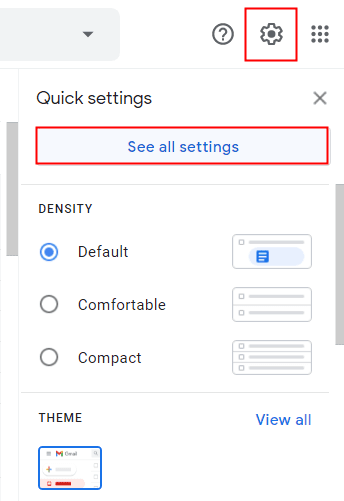
Passo 2. Ora, clicca su l'icona a forma di ingranaggio delle impostazioni angolo in alto a destra, E scegliere Per visualizzare tutte le impostazioni.
Passo 3. Nel Impostazioni di Gmail, fai clic su Account e Scheda Importa.
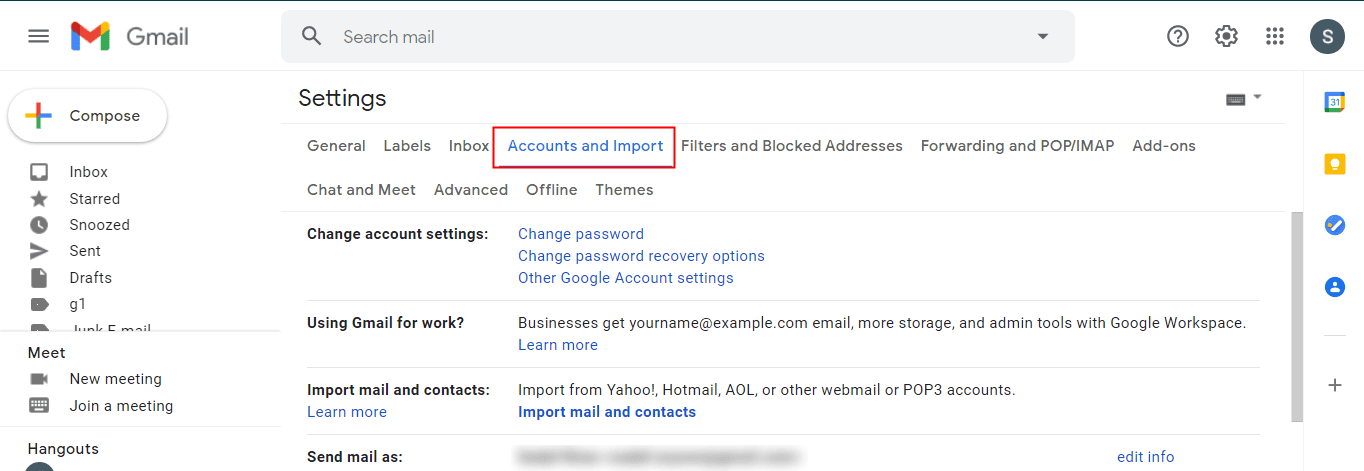
Passaggio 4. Quindi, seleziona il Opzione Importa posta e contatti e selezionare Importa posta e contatti.
Passo 5. Ora vedrai un nuova scheda , inserisci l'indirizzo email del tuo profilo Outlook e clicca su Continua.
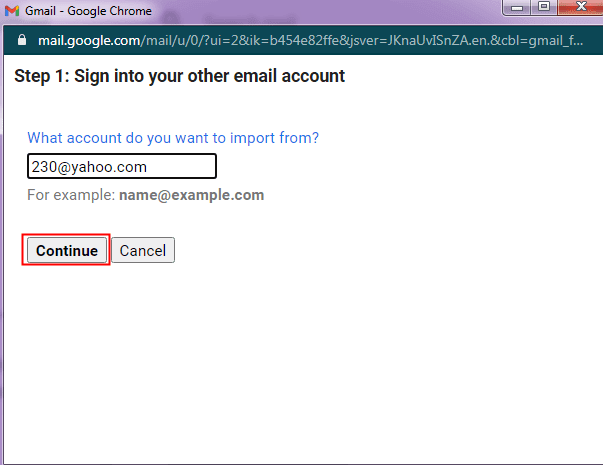
- Accedi al tuo account utilizzando il tuo ID di accesso e password. Quindi, premere il Icona Continua.
- Dopo di che, premere IL Pulsante Accetta concedere l'accesso alle autorizzazioni per l'accesso.
- Ora Gmail avvierà la procedura per verificare Il tuo ID per tutti i dettagli richiesti.
- Tic tac gli elementi che desideri importare dal file PST e fai clic su Avvia l'importazione.
- Riceverai una notifica relativa a Inizializzazione dell'importazione. Fai clic su pulsante OK per finire.
- Puoi vedere il stato dell'importazione del tuo file PST nelle impostazioni di Gmail.
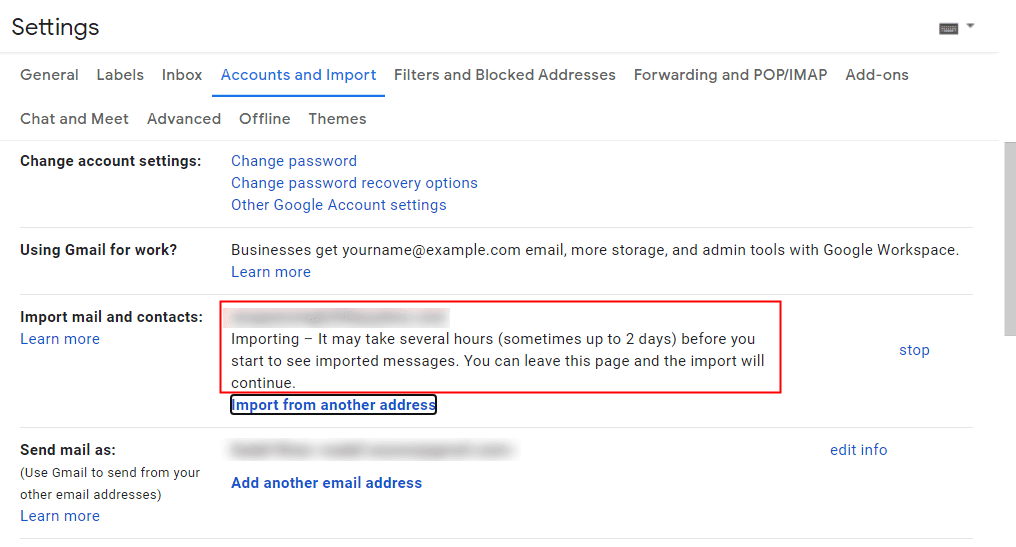
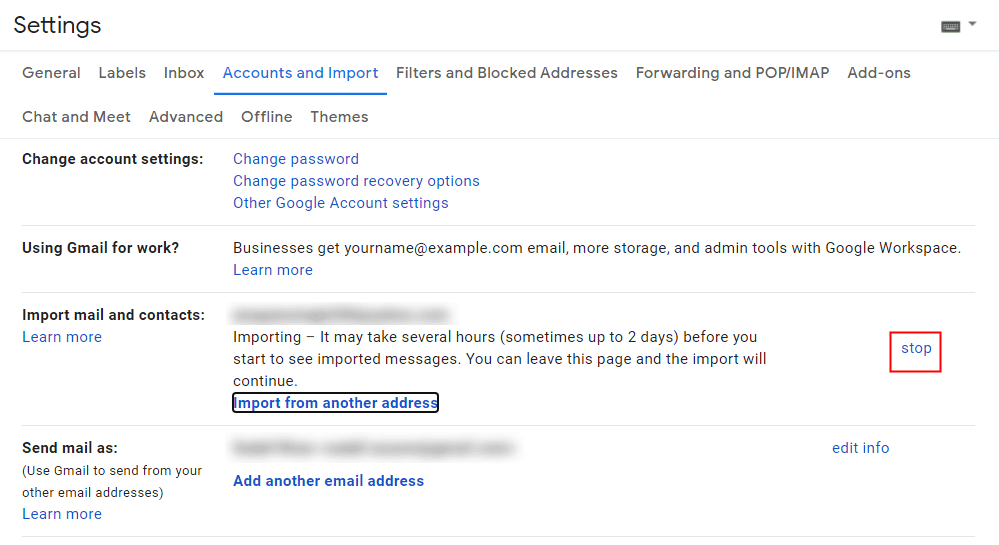
Passaggio 6. Infine, se per qualsiasi motivo non desideri continuare con l'importazione, puoi facilmente interrompere il processo di migrazione premendo il pulsante Pulsante di arresto.
Tutti i metodi sopra descritti contribuiscono al successo dell'importazione di file PST in un account Gmail. Si tratta di tecniche manuali che presentano alcuni svantaggi che ne limitano l'utilizzo. Richiedono molto tempo, poiché il processo di importazione può richiedere da ore a giorni. Inoltre, non sono adatti agli utenti inesperti, in quanto richiedono una certa conoscenza tecnica per essere eseguiti correttamente.
Per superare tutte queste limitazioni, è possibile optare per un metodo alternativo, vale a dire, Convertitore PST È lo strumento migliore per convertire i file Outlook PST in diversi formati di file come PDF, MBOX, MHT, EML, EMLX, TXT, ecc. Gli utenti possono Trasferire file PST a Office 365 , Gmail, Yahoo, ecc. Inoltre, può importare direttamente file PST in Gmail gratuitamente e in blocco.
Download gratuito Download gratuito
Conclusione
Vi abbiamo illustrato dei metodi efficaci per importare i file PST nel vostro account Gmail. Gli utenti tendono a passare da Outlook a Gmail per diverse ragioni. Potete utilizzare entrambi i metodi manuali per facilitare la migrazione. Tuttavia, se riscontrate problemi con questi metodi, potete optare per uno strumento di migrazione automatico professionale di terze parti per i file PST verso Gmail. Questo strumento soddisferà le vostre esigenze di migrazione senza alcuna difficoltà.
Quanto è stato utile questo post?
Clicca su una stella per votare!
Valutazione media / 5. Conteggio dei voti:




